搜狗输入法表情面板从哪开
要打开搜狗输入法的表情面板,有几种常见且可靠的做法:在电脑上先唤出搜狗候选栏,然后点击候选栏或工具栏上的笑脸/表情图标;在输入法设置或工具箱里找到“表情/表情包”项并启用;也可以借助系统自带的表情窗口(Windows 的 Win+.、Mac 的 Control+Command+Space)来补位;移动端则在搜狗键盘上直接点笑脸键或长按切换键。若面板不见了,建议检查搜狗版本、在设置里开启表情功能或尝试修复/重装。接下来我把原理、逐步操作、常见问题与实用技巧都讲清楚,像跟你在桌边聊一样。
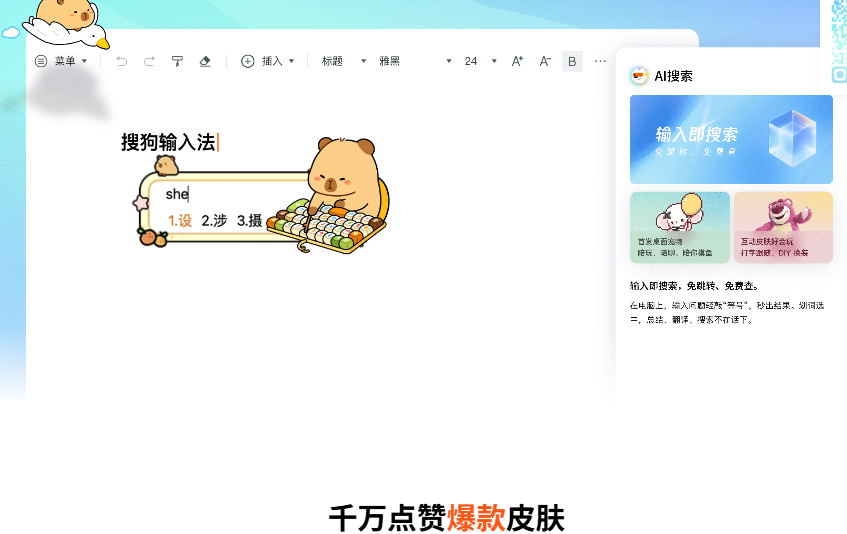
先弄明白:为什么会有两种“表情面板”
很多人看到“搜狗表情面板”就以为只有一个按钮能按,其实得分两类来理解:一类是搜狗输入法自带的表情与颜文字面板,另一类是操作系统提供的通用表情选择器。它们看起来功能相近,但实现、快捷键、图片/表情包来源和兼容性都不一样。弄清楚这点,之后遇到问题就能很快定位——我会把每种方法的优缺点和适用场景都说明白。
搜狗自带的表情面板(优点与适用场景)
- 优点:集成在输入法内,能直接插入颜文字、静态表情、部分版本支持表情包或 GIF;经常会有云端更新的流行表情;界面和候选栏衔接顺畅。
- 缺点:不同版本界面和位置可能不同,某些应用(尤其是非文本编辑或旧程序)可能不支持直接粘贴富媒体;出现问题时需要在搜狗设置里查找。
- 适用场景:聊天软件(QQ、微信网页版、IM 客户端)、文案输入时插入颜文字或快速常用表情。
系统自带的表情面板(Windows / Mac / 移动系统)
操作系统一般都有自己的表情选择窗口,优点是跨输入法都可用、兼容性好,尤其在一些不支持输入法富媒体时非常有用。不过样式受系统限制,表情包更新由系统决定。
逐平台、逐步骤操作(最实用)
Windows 桌面:用搜狗候选栏或系统面板
方法一(搜狗候选栏):这是最直观的。把光标放到文本框,唤出搜狗输入法(如切换到中文模式并打字,或直接点击系统任务栏的搜狗图标),观察候选栏的左侧或顶部,通常会有一个笑脸或“表情”图标;点击它,表情/颜文字面板就会弹出,选择后直接插入文本或图片。
方法二(系统面板备选):Windows 提供一个系统级表情选择窗口,按 Win + .(Win键和句点键)或 Win + ;(分号)即可呼出。这个对任何输入法都有效,适合搜狗面板不可用或你想用系统表情时。
Mac 桌面:搜狗与系统面板配合
在 Mac 上,很多用户用搜狗输入法 for Mac,但系统的表情弹窗通常更方便:按 Control + Command + Space 可以弹出 macOS 的表情窗口,支持常见 emoji 和一些符号。搜狗 for Mac 也会在候选栏或工具箱提供表情入口,位置依版本而异,通常在输入法菜单或工具条中可以找到“表情/颜文字”。
Android 与 iOS 移动端:键盘笑脸键最常用
移动端更简单:打开搜狗手机键盘,通常在键盘左下角或右下角会有一个笑脸/表情按钮,点它就能切换到 emoji、颜文字和表情包面板。若看不到,可能是键盘布局被更改,进入搜狗键盘设置—键盘布局与入口—启用表情键或表情栏即可。
快捷键与表格速览(方便记忆)
| 平台 | 常用快捷键或入口 | 备注 |
| Windows(系统) | Win + . 或 Win + ; | 系统级,可在任意输入法下使用 |
| Windows(搜狗) | 候选栏笑脸图标 / 设置中自定义快捷键 | 不同搜狗版本图标位置不同,建议点击候选栏查看 |
| Mac(系统) | Control + Command + Space | 系统级表情窗口 |
| Mac(搜狗) | 输入法工具栏 / 候选框图标 | 版本差异明显,设置里有相关选项 |
| Android / iOS(搜狗键盘) | 键盘上的笑脸/表情键 | 长按有时可切换更多表情包或设置 |
如果表情面板“消失”了怎么办(排查与修复)
这部分像做实验一样,有步骤地排错会更快。不要着急,按顺序来。
- 检查候选栏是否被隐藏:搜狗输入法有时被设置为简洁模式,候选栏只显示少量按钮。试着在输入法小图标处右键打开设置,检查是否启用了“迷你候选窗口”或类似选项。
- 确认版本与功能开关:打开搜狗设置(输入法状态栏右键 → 设置或工具箱),找到“表情与颜文字”“表情包”或“扩展功能”一项,确认已启用。
- 尝试系统快捷键:在 Windows 上按 Win + . 看看是否能弹出系统面板,若能说明只是搜狗面板问题。
- 排查应用兼容性:某些远程桌面、老旧编辑器或特殊输入框不支持富媒体插入,换到记事本或微信测试一下。
- 修复或重装:设置里有“修复输入法”或“恢复默认设置”;若无,卸载后下载最新版搜狗安装并重新安装通常能解决。
进阶:自定义表情、表情包和快捷使用技巧
搜狗近年的版本支持收藏自定义表情、导入表情包和管理云端同步。我用过一次把常用公司内部表情做成了收藏,发邮件时就能直接调用,省时又统一风格。下面是一些实用小技巧:
- 收藏常用表情:在表情面板中通常会有“收藏”或“添加”按钮,选中后下次就能快速找到。
- 导入表情包/GIF:部分版本支持拖拽图片到表情面板或通过工具箱导入表情包,导入后会出现在“我的表情”里。
- 设置快捷键:如果你常用表情,建议到搜狗设置里给“打开表情面板”分配一个你习惯的快捷键,按一次就呼出,比鼠标点更快。
- 利用候选词快速输入颜文字:搜狗的词库里常内置颜文字关键词,例如输入“囧”或“笑脸”可能直接出现颜文字候选,学会几个关键词能省去打开面板的步骤。
常见问题 FAQ(像朋友问我时的回答)
为什么有时搜狗表情插入后变成文字?
这通常是目标应用不支持富媒体或图片插入,搜狗会退而求其次把表情转成对应的文本或颜文字。换个聊天窗口或者使用系统面板试试。
我用的是笔记本的触控板手势,表情面板位置总是变,怎么办?
候选栏位置受输入法浮动设置影响,建议固定输入法状态栏位置,或者在设置里关闭随光标位置弹出的大候选窗。
表情大小或清晰度不够怎么办?
如果是搜狗自带表情包质量问题,可以尝试导入高清表情或使用 GIF。对于系统 emoji,受限于操作系统的渲染,无法改变。
隐私与兼容性小提醒
虽然表情看似无害,但很多表情包来自云端或第三方,更新时可能会请求网络权限。若你在企业或注重隐私的环境,注意在设置中关闭自动下载或云同步表情功能,或者只使用本地收藏的自定义表情。
结尾的随想(像边写边想)
说实话,这东西就是常用就顺手,不常用就绕一圈去用系统面板。很多时候表情面板不见并不是大问题,找到正确的入口或设置就好了。你如果愿意,可以按上面步骤先试一遍,遇到具体型号或版本的问题再告诉我,我可以一步步跟你一起排查。我写这些的时候想着自己早上发早安群的时候又想不到那个可爱的小猫表情了——所以收藏夹真的很有用。