搜狗输入法皮肤怎么更换
在搜狗输入法中更换皮肤很简单:点击输入法候选栏上的“设置”或按Ctrl+Shift+F12进入设置中心,打开“皮肤”或“主题”选项,浏览官方或本地皮肤,选择喜欢的皮肤并点击“应用”,必要时下载并重启输入法,或在“我的皮肤”里管理和自定义,还可导入第三方壁纸。也可设置换肤快捷键、创建透明皮肤定时更换。

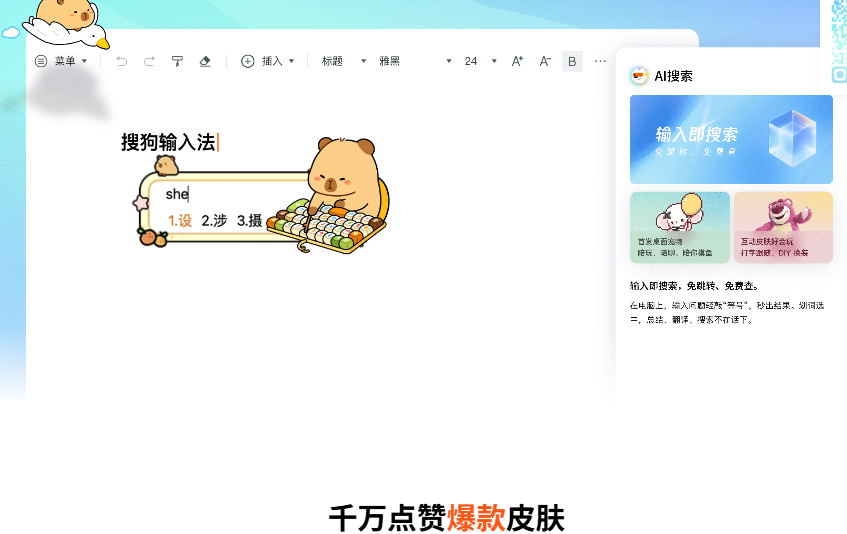
先把概念说清楚:什么是输入法皮肤?
皮肤就是输入法界面的外观和配色方案,通常包括候选栏、候选字尺寸、按键样式、背景图、透明度、以及一些特效。更换皮肤带来的不仅是好看的界面,有时候还能改善可读性、减轻视觉疲劳,甚至提高输入效率。
为什么需要懂得换皮肤(用费曼法解释)
想象一下你天天面对同一块屏幕,暗沉的色调、人为堆叠的候选字会让眼睛更累。换皮肤就是换一副滤镜:清晰的对比度能让候选字更容易识别,合适的透明度能避免遮挡窗口内容。用通俗话说,换皮肤并不是“好看就好”,而是“看得更舒服、用得更顺手”。
准备工作:需要注意的事项
- 版本匹配:确认你的搜狗输入法是最新版本,旧版设置入口和皮肤机制可能不同。
- 平台区分:Windows 桌面、macOS、Android、iOS 的皮肤入口和可用资源不完全一样,操作也不同。
- 来源安全:尽量从官方皮肤中心或可信渠道下载第三方皮肤,避免包含恶意文件。
- 备份偏好:如果你定制了很多设置,先在“我的皮肤”或设置中心记下配置,便于恢复。
一步步教你在Windows上换皮肤(最常用)
方法一:从输入法面板直接更换(最简单)
- 步骤一:把输入法切换到搜狗输入法,点击候选栏右上角的设置图标(齿轮)或右键候选栏。
- 步骤二:选择“皮肤”或“皮肤中心/主题中心”。
- 步骤三:浏览列表,可以看到官方推荐、本地已安装、热门皮肤。
- 步骤四:选中一个皮肤,点击“应用”。一些皮肤需要在线下载,等待完成后自动应用。
方法二:设置中心里细项调整(更细致)
- 打开设置(Ctrl+Shift+F12 或右键→设置),切换到“外观/皮肤”页签。
- 在这里可以设置透明度、候选框大小、按键样式、背景图替换等细节。
- 多数设置可以即时预览;修改后记得点击“保存”或“应用”。
方法三:从“我的皮肤”管理或导入(适合自定义)
- 在皮肤中心找到“我的皮肤”或“自定义皮肤”入口。
- 可以导入本地皮肤包(.sgskin 或适配格式),或者上传自定义背景图来生成皮肤。
- 导入后会列在“我的皮肤”,可以随时切换或删除。
在手机(Android / iOS)上换皮肤的差别
手机端的界面受屏幕尺寸和系统限制,通常更偏向于“主题包”而非细粒度自定义。下面分别说明:
Android
- 打开搜狗输入法App(或长按输入法工具条),进入“主题/皮肤”页面。
- 可在线下载主题包,或选择系统相册图片生成背景。
- 部分主题支持按时间自动切换,或下载专属的动态主题(有性能消耗)。
iOS
- 进入搜狗输入法的App设置,找到“主题”或“皮肤”。
- iOS 对第三方输入法的权限更严格,自定义背景通常需要在App内生成并应用。
- 动画和透明度选择较少,建议优先选择官方主题。
进阶:如何自制、编辑或导入第三方皮肤
如果你喜欢DIY,可以自己做皮肤,步骤大致是:准备图片素材—按模板裁剪—打包成皮肤文件—导入应用。我把关键点拆开解释:
素材准备
- 分辨率:按官方模板提供的尺寸裁剪背景图,避免拉伸模糊。
- 透明处理:如果想做透明皮肤,背景图需要透明通道(PNG)或使用半透明颜色层。
- 对比与可读性:候选字区域要保证对比度充足,避免底图花纹影响识别。
打包与导入
- 部分版本支持直接在“我的皮肤”导入图片并生成;高级用户可以用皮肤编辑器、按文件结构打包成皮肤包。
- 导入后在“我的皮肤”里找到并应用,测试是否有遮挡或乱码。
常见问题与排查(实用清单)
- 下载不成功:检查网络、关闭防火墙或代理,或从设置中心手动刷新皮肤列表。
- 皮肤应用后显示异常:尝试重启输入法或电脑;如果仍异常,切回默认皮肤并卸载再重装该皮肤。
- 自定义皮肤文字难辨认:回到设置调整透明度或候选区背景颜色,必要时换一张更简洁的底图。
- 无法导入皮肤包:确认文件格式是否为搜狗支持的皮肤格式,或版本是否兼容。
快捷操作与小技巧
- 用快捷键快速打开设置:Windows 常见是 Ctrl+Shift+F12(不同版本可能不同)。
- 把喜欢的皮肤加入“我的皮肤”收藏,避免下次找不到。
- 设置换肤快捷键(如果支持)可以在主题之间快速切换,适合频繁变换风格的人。
- 若担心性能,尽量选择轻量皮肤,关闭动态背景和特效。
安全与隐私注意
皮肤本身多为界面资源,但从不安全渠道下载的皮肤包可能包含可执行文件或脚本,存在风险。使用时请:
- 优先官方皮肤中心或知名主题站点;
- 避免授权不明程序修改输入法设置;
- 定期检查输入法更新和杀毒软件检测结果。
对比一览表:三种常见换肤方式
| 方式 | 优点 | 缺点 |
| 官方主题中心 | 资源丰富、安全、操作简单 | 样式受限,个性化程度中等 |
| 导入本地/第三方皮肤包 | 高度自定义、题材多样 | 兼容性与安全风险需注意 |
| 自制皮肤(DIY) | 完全按需,最有个性 | 需要素材与打包知识,稍复杂 |
一些实用示例(场景化建议)
- 夜间长时间写作:选用暗色高对比皮肤,降低眼睛疲劳。
- 演示或直播:用浅色简洁皮肤,避免底图分散注意力。
- 多屏办公:在主屏用常规皮肤,在副屏用小候选框或透明皮肤,以免遮挡窗口。
最后说几句随想(边写边想的感觉)
说实话,换皮肤这事儿看起来小,但会影响你每天的使用感受。我自己也常常在不同主题间切换,偶尔发现一个清爽的皮肤,工作心情都会好几分。操作上别太急,尤其是自定义和导入,先在不关键的账号或机器上试一试,免得出问题还得恢复。要是不想动手,花点时间在官方主题里翻翻,总能碰到合眼缘的。
如果还有具体的系统版本、或你想做某种特效皮肤(例如透明、动态或按时间切换),告诉我你用的是哪个平台和版本,我可以再提供更精确的步骤或常见截图位置提示。