搜狗输入法状态栏都有哪些图标
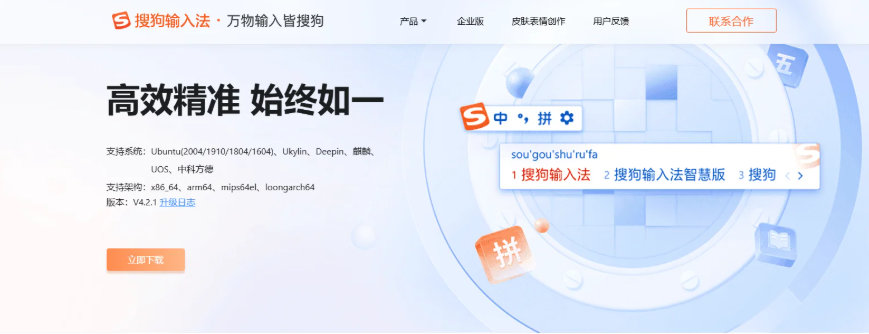
搜狗输入法状态栏上的图标常见有:输入方式切换、全半角、中英切换、云候选、手写、语音、表情、皮肤、设置、词库更新、拼音五笔模式、网络指示、输入法启用等。点击或右键可展开功能菜单,不同平台和版本图标略有差异。学会辨识和使用这些图标能大幅提升输入效率,也方便定位问题与个性化设置,值得掌握,日常必备小技巧哦
先把概念说清楚:状态栏图标是什么,为什么重要
状态栏图标其实就是输入法的“小仪表盘”。想象你开车看油表、车速表一样,状态栏图标告诉你当前输入模式、候选来源、网络状态等,会不会打错、候选是不是云端、有没有开启手写或语音,这些都靠它。掌握这些图标,输入就不再盲操,遇到问题也更容易定位和修复。
常见图标一览(按功能分类)
下面按功能把常见图标罗列出来,方便对照。不同版本和平台显示细节会有差异,但大体功能是一致的。
| 图标/名称 | 提示文字或外观 | 作用/功能 | 如何使用 |
| 输入法图标(Sogou 标识) | 搜狗 Logo 或键盘小图标 | 显示输入法当前启用与否,点击可打开候选栏或设置 | 左键点击切换面板;右键打开设置菜单 |
| 中/英 | 中、英字样或 EN/中 | 切换中英文输入模式 | 单击切换或用 Shift/Ctrl+Space 快捷键 |
| 全/半角 | 全/半角字样或符号 | 切换全角(双字节)和半角(单字节)字符 | 点击切换或在设置中固定首选项 |
| 拼音/五笔/手写模式 | 拼/五/手 等字样 | 显示当前输入法方案(拼音、五笔、手写) | 点击选择模式,或通过候选栏切换 |
| 云候选 | 云朵图案或“云候选”字样 | 候选词来自云端,支持联想和大词库 | 启用/禁用云候选,检查网络 |
| 词库更新/同步 | 向上箭头/同步图标 | 提示词库有更新或正在同步个人词库 | 点击查看更新日志或手动同步 |
| 语音 | 麦克风图标 | 开启语音输入 | 点击开始语音识别,需要麦克风权限 |
| 手写 | 手写笔或手指图标 | 打开手写面板,适合触摸设备或不会拼音时使用 | 点击进入,手写识别并给出候选 |
| 表情/符号 | 笑脸或符号表情图标 | 快速插入表情、颜文字或特殊符号 | 点击选择表情分类与常用项 |
| 皮肤/主题 | 画笔或调色盘图标 | 切换输入法外观主题 | 点击打开皮肤中心,下载或应用皮肤 |
| 设置/齿轮 | 齿轮图标 | 进入输入法详细设置 | 点击打开偏好设置、快捷键管理、隐私选项 |
| 网络/云服务状态 | 小电脑/云/信号格 | 显示联网状态、云候选是否可用 | 网络异常时会变灰或显示错误提示 |
| 安全/键盘锁 | 盾牌或锁图标 | 安全输入或密码模式提示,保护隐私 | 进入安全设置查看日志或开启安全输入 |
把每个重点讲清楚(像教一个新手)
输入模式:中/英、拼音/五笔、全/半角
输入模式是最常见也最容易混淆的。中/英切换就像你在中英文之间切换两个语言环境,常用快捷键是 Shift 或 Ctrl+Space。拼音和五笔是输入方案的不同“思维模式”,选错会觉得根本打不出字。全角和半角则影响字符宽度和符号样式,常在写代码、填写表单时造成烦恼,看到状态栏图标先确认它再开始输入。
云候选和词库同步——为什么有时候候选变少?
云候选相当于把大辞典放到云端,能联想出更多词。如果网络断了或云服务关闭,你的候选就回退到本地词库,看起来“候选变少”。词库更新图标表示有新的热词或你自己的词库需要同步,点击同步通常能恢复或扩展候选。
手写与语音:移动设备和触摸屏的好伙伴
手写适合不会拼音或外语输入,语音在快速记录时很方便。但两者都依赖识别引擎和权限设置:语音需要麦克风权限,手写在小屏幕上要有足够的触控精度。状态栏图标会告诉你是否被启用或被阻止。
表情、皮肤与个性化
这些视觉或功能强化项不会影响核心输入,但能提升体验。有时为了追求简单,建议把不常用的图标隐藏,减少视觉干扰。大多数图标支持右键菜单隐藏或在设置里调整显示。
常见问题与故障排查(像在修车一样一步步来)
- 图标不见了:检查系统托盘设置(有些系统会自动折叠不常用图标),在搜狗设置里找到“托盘/状态栏”选项并打开显示。
- 云候选无法使用:确认网络是否连通,重启输入法或在设置中重新登录搜狗账号并同步词库。
- 语音/手写无法启动:检查麦克风权限、触控驱动或相关服务是否被系统禁用。
- 全半角混乱:遇到输入到表单字符异常,先看状态栏全/半角指示,按 F10 或相应快捷键切换。
- 候选不准确:尝试清除用户词库或重建词库,发送日志给官方也能加速问题定位。
快捷键与效率小技巧
熟悉状态栏能让你更快。几条常用的快捷键和操作习惯:
- Ctrl+Space 或 Shift:中英文切换(根据自定义可能不同)。
- Ctrl+Shift 切换输入方案(拼音/五笔等)。
- Ctrl+Backspace 清除半个词或按设置定义的删除行为。
- 右键图标快速进入常用设置,比跑到全面设置省时间。
- 把常用功能放入工具条,少去设置里翻来翻去。
不同平台上状态栏图标的差异
Windows 桌面版的状态栏图标最多、功能也最全;Mac 版界面更简洁,有些图标整合到菜单栏或偏好设置里;手机端(iOS/Android)把功能放在输入面板或扩展栏,托盘式图标并不常见。记住:有差异是正常的,遇到找不到的功能先在设置里搜索关键字。
隐私与安全:看到盾牌图标要注意什么
有些场景(例如银行密码输入)会触发“安全输入”模式,输入法会限制云候选和某些扩展以保护隐私。看到盾牌或锁的图标,意味着输入信息可能不会被云端记录,这通常是好事。如果你的工作环境要求严格数据保护,建议开启这些安全选项。
最后,几个实用建议(像朋友间随口说的话)
- 喜欢简洁就把不常用图标隐藏,只保留中/英、候选与设置。
- 遇到异常先看状态栏:它往往能立刻告诉你问题根源。
- 把常用切换设置成自己习惯的快捷键,节省重复操作时间。
- 保持词库同步,尤其是工作用词或专业术语,云候选能显著提高输入速度。
其实讲到这儿,我自己有次因为全角没注意,结果在表单里填了奇怪的符号,才发现状态栏早就亮了个小提示——那一刻意识到多看看图标比盲目敲键省事多了。你可以先从认几个最常见的图标开始,慢慢扩展到皮肤、云服务和高级设置,输入体验会稳步变好。就像学会看车仪表盘一样,时间一长就成习惯了。