搜狗输入法焦点候选颜色怎么设置
在搜狗输入法里,通常在“设置中心→外观/皮肤→候选词”里可以直接修改“焦点候选”的背景和文字颜色;改完保存并重启输入法即可生效。若你的版本没有该项,可以用搜狗皮肤制作器或下载自定义皮肤来实现相同效果。
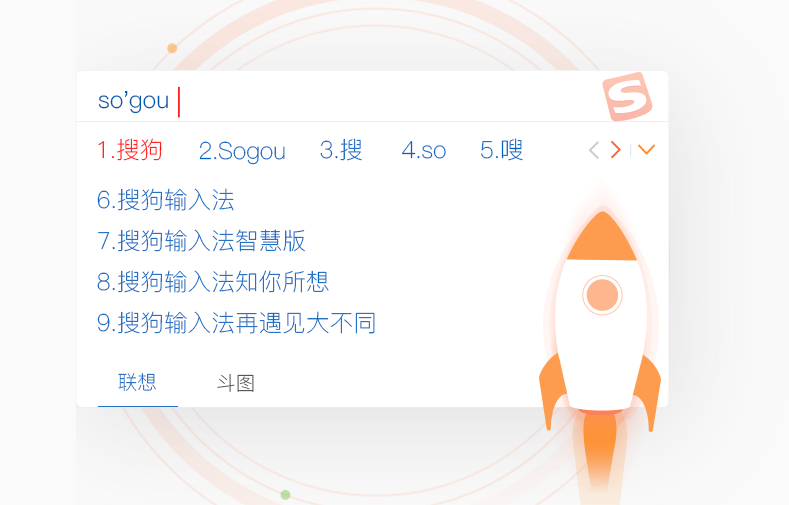
先弄明白:什么是“焦点候选颜色”
先别急着去点设置,先理解一下概念。*候选词栏*就是你打字时弹出的那一排候选字或词,而“焦点候选”指的是当前被选中、准备按回车或数字键确认的那一项。颜色就是用来标明“我现在选的是谁”的视觉提示。
简单来说,把焦点候选颜色想象成高亮笔:对比越强,你越容易看清哪个词是活跃的;对比弱就容易选错,尤其是在强光或弱光环境下。设置合适的颜色,既提高效率也能减少输入错误。
在哪儿改:一步步的操作(桌面版 Windows 为主)
方法一:通过设置中心(适用于主流版本)
- 在输入状态下,点击候选词栏右侧的菜单图标或在任务栏的搜狗图标上右键。
- 选择“设置中心”或“设置”进入主界面。
- 找到“外观/皮肤”或类似命名的选项页(不同版本可能叫法略有差别)。
- 在外观里查找“候选词/候选窗/候选栏”设置,里面通常会有“焦点候选背景色”“文字颜色”等可选项。
- 点开颜色选择器,选择一个颜色或输入十六进制颜色值(如 #FFCC00),确认后保存。
- 关闭设置,有时需要重启输入法或重启相关进程以让新配色生效。
方法二:换皮肤或应用预设主题
- 在“皮肤/主题”管理里,浏览官方或用户上传的皮肤预览,找到你喜欢的候选栏样式。
- 下载并应用皮肤,皮肤会带有预设的候选焦点色。
方法三:移动端(Android / iOS)大致流程
- 打开搜狗输入法 App → 进入“设置”或“主题/皮肤”页面。
- 在主题或外观项里查找“候选栏颜色/高亮颜色”等选项,选择或应用主题。
- 若没有细粒度调色功能,选择支持自定义的主题或下载支持该功能的主题包。
如果在设置里找不到该项怎么办?
有时候你会翻来翻去就是找不到“焦点候选颜色”的直接入口,这是常见的,别慌。下面是可行的替代方案:
- 更新输入法:旧版本可能没有细粒度的配色选项,升级到最新版往往会追加外观细节。
- 使用皮肤制作器:搜狗官方提供皮肤制作工具,可以自定义候选框各项颜色和样式,通常能完全满足需求。
- 下载第三方皮肤:很多皮肤作者会在皮肤里定义明确的候选高亮,直接套用最省事。
- 检查系统主题与高对比度:Windows 的高对比度或夜间模式有时会覆盖输入法颜色,尝试切回常规主题再看。
用搜狗皮肤制作器自定义:详细流程(适合进阶用户)
皮肤制作器可以把控制权交还给你,步骤比较固定,我把常见步骤写清楚,便于照做。
- 从搜狗官网下载并安装“皮肤制作器”(或在搜狗输入法的皮肤管理入口里找到“制作皮肤”链接)。
- 新建一个皮肤项目,选择一个模板作为起点(建议先从系统默认模板复制出来再改)。
- 在项目里定位“候选窗”或“candidate”相关条目,通常会分为:候选背景、焦点候选背景、候选文字、焦点候选文字等。
- 为每一项输入颜色值(支持 RGB / HEX),并在预览窗口观察实际效果。
- 保存并导出为皮肤包(通常是 .skn 或类似格式),然后用搜狗输入法的皮肤管理导入并应用。
- 测试生效与否,必要时重启输入法或注销登录重试。
颜色选择与可读性建议(别只看好看,要看易读)
挑色不仅是审美问题,也是可用性问题。下面给出一些实用建议和常用配色示例。
| 用途 | 背景色(HEX) | 文字色(HEX) | 备注 |
| 高对比(白天/办公) | #FFD54F | #000000 | 黄色高亮配黑字,易读且醒目 |
| 夜间/暗色主题 | #333333 | #FFFFFF | 暗色背景配白字,避免刺眼 |
| 低刺激(长期使用) | #E6F7FF | #003A6B | 淡蓝背景配深蓝字,舒适不累眼 |
| 强调但不刺眼 | #FFDCDC | #8B0000 | 淡红背景配深红字,注意对比度 |
补充一点:如果你在意无障碍,尽量让文字与背景的对比度达到 WCAG 建议(普通文本至少 4.5:1)。很多在线对比度工具可以帮助你验证 HEX 值组合是否合格。
常见问题与排查步骤(像维修清单那样做)
- 改了颜色但没变化:先尝试关闭输入法再打开,或注销/重启电脑;检查是否误用了系统高对比主题。
- 皮肤导入失败:确认皮肤包完整且与你的输入法版本兼容,或用皮肤制作器重新导出一次。
- 移动端没有单项设置:移动端通常把候选栏颜色绑在主题里,换主题或找支持深度自定义的输入法插件。
- 颜色看着模糊或有锯齿:可能是缩放设置或显示器色彩造成,检查系统缩放和显卡驱动。
- 重装后恢复默认:保存你做的皮肤备份,以防重装或升级覆盖配置。
一些实用小技巧(用起来更轻松)
- 准备几个常用配色组合(例如:办公、夜间、投影演示),需要时快速切换。
- 在皮肤制作器里命名清晰(如“办公_黄黑_高对比”),便于管理和分享。
- 如果你常在投影或大屏上演示,选择更高对比度的焦点色,避免被灯光吞没。
- 把自定义皮肤导出并备份到云盘,这样在换电脑时能迅速恢复个人设置。
最后,关于颜色选择的一个小思路(不是结尾,就是随口想的)
很多人把配色当成艺术,其实也可以把它当成工具使用:先确定你的使用场景(白天/夜间/演示),然后用“最少变化原则”——尽量只改焦点那一项,而不去动整个候选栏的其他元素,这样既醒目又不破坏原有视觉节奏。
说到这里,可能你已经想试几种配色了。随手试试上面表里的颜色,或者在皮肤制作器里把焦点的透明度调成 80% 看看效果,喜欢再保存,反正改回来也不费事。