搜狗输入法智能联想怎么开关
在搜狗输入法中,开启或关闭“智能联想”可以在设置里完成:桌面版通常从系统托盘图标或候选词栏进入设置,移动版在应用内的“词库与联想”或“输入设置”里查找相应开关,点击即可切换;部分版本还把“云联想”和“本地联想”分开,可以单独启用或关闭,找不到时建议更新到最新版或查看帮助页哦。

先把概念说清楚——什么是“智能联想”
简单来说,智能联想就是在你输入拼音或字词时,输入法根据前后的内容、常用搭配和大数据预测,提前给出候选词或短语,让你能更快地选词。它的核心是两件事:一个是语言模型(预测下一个词的概率),另一个是词库(常见搭配和短语)。
为什么要说明这个?因为开关智能联想,不只是“能用”或“不能用”的区别,还关系到你想要的是更“贴合习惯”的预测,还是更“纯粹按你打字”的候选显示。了解原理能帮你更好地选择设置。
快速上手:按平台一步步操作
Windows / 桌面版(常见步骤)
- 方法一(推荐):在桌面右下角系统托盘找到搜狗输入法图标,右键点击,选择“设置”或“属性”进入输入法设置界面;在设置中查找“候选、联想、词语”相关选项,找到“智能联想”或“联想词语”开关,切换即可。
- 方法二:在输入状态下,点击候选框上的“设置”齿轮或更多菜单,直接跳到候选词设置页,定位“联想”选项进行切换。
- 注意:不同版本菜单文字可能有细微差别,如“联想词语”“智能联想”“联想预测”等,找不到请按关键词搜索“联想”或“智能”。
Mac 桌面版
- 打开搜狗输入法状态菜单(通常在屏幕右上方),选择“偏好设置”或“设置”。
- 在“输入”或“候选”相关选项卡中查找“智能联想/联想词语”开关,切换即可。
- Mac 版的命名也会与 Windows 略有不同,但思路一致:在偏好设置里找“联想”字样。
Android / 移动版
- 打开搜狗输入法 APP 或在任意输入界面调出键盘,点击键盘上的“设置”图标(通常是齿轮),进入“设置”页面。
- 进入“词库与联想”或“输入设置”→查找“智能联想”“联想词语”等开关,直接点开或关掉即可。
- 有些手机系统会把输入法权限或扩展功能分开管理,若看不到云联想选项,可以在权限或网络设置中确认是否允许联网。
iOS(iPhone / iPad)
- iOS 对第三方输入法有系统权限限制。打开搜狗输入法 APP,进入设置,查找“联想”相关选项进行切换;另外还要在 iOS 系统设置→通用→键盘→添加/允许搜狗键盘,确保键盘启用。
- 注意:iOS 的输入法扩展在“允许完全访问”与否会影响云服务(如云联想)是否可用,若担心隐私可不允许完全访问,但这样云联想可能会受限。
分层解释:云联想 vs 本地联想,哪个该开?
这两者其实是常见的细分:
- 云联想:基于服务器端的大规模语料和实时统计,预测更“潮”、更符合大众口语;优点是准确率高、更新快;缺点是需要联网,可能涉及数据上传(一般是匿名化统计)。
- 本地联想:仅使用你本地的词库和本机学习的习惯,不上传数据,隐私性更好,但词库更新慢,遇到新热词可能不如云联想敏感。
许多版本会把两个选项分开提供,你可以根据场景来选择:公共或敏感环境下关闭云联想,只用本地;日常输入追求便利可以打开云联想。
设置找不到或开关无效时怎么办(故障排查)
- 确认版本:先查看搜狗输入法是否是最新版。旧版可能菜单位置不同或不支持某些开关。
- 重启输入法:切换开关后无反应,试着退出输入法进程或重启电脑/手机,再试一次。
- 权限问题:移动端或 iOS 上需允许输入法联网或“完全访问”,否则云联想功能可能无法启用。
- 企业/校园机器:如果是公司或学校电脑,IT 可能通过组策略禁用了某些功能(云同步、词库更新等),需要联系管理员。
- 个别机型兼容性:少数国产手机厂商对输入法做了定制,若在自带键盘管理里禁用了第三方输入法扩展,也会导致设置不生效。
常见问题(FAQ)
Q:打开智能联想会不会上传我的隐私?
A:通常搜狗会把“云联想”与“用户习惯学习”区分开。云联想用于整体模型预测,使用的是匿名化的大数据统计;而个性化学习可能会保存本地或在用户授权下同步到云端。若非常在意隐私,可以关闭云联想、关闭个性化同步,并清理本地“自造词”和“学习记录”。
Q:切换后为什么候选词没太大变化?
新开关生效有时需要重启输入法或等一段时间(尤其是云端词库更新需要时间)。此外,输入法的候选逻辑还受词频、输入上下文影响,不是单纯“联想开=马上出现所有短语”。
Q:有没有快捷键可以临时关闭联想?
不同版本快捷键不同,常见的是在输入状态下通过候选框菜单临时调整候选显示模式。若需要频繁切换,建议在设置里查找“快捷键/热键”选项,自定义开关或查看当前版本支持的快捷键。
一步步示范(以桌面版为例,带点生活化的提示)
想象你正在写邮件,候选栏突然跳出很多不相关的短句,你想临时关掉智能联想:右下角托盘点开搜狗图标→选择“设置”→在“候选/输入”页签找到“智能联想/联想词语”关闭。写完再打开,继续享受云端的聪明提示。就像厨房里的调料,想要清淡就少放,想要香就多放一点。
对比表:各平台设置要点一览
| 平台 | 设置入口 | 常见命名 | 注意事项 |
| Windows | 系统托盘图标 → 设置 / 候选词栏菜单 | 智能联想 / 联想词语 / 联想预测 | 版本差异大,可能在“高级”里 |
| Mac | 状态菜单 → 偏好设置 | 智能联想 / 联想 | 布局与 Windows 不同,查找“候选/输入” |
| Android | 键盘设置(齿轮)→ 词库与联想 | 智能联想 / 联想词语 | 需允许联网以使用云联想 |
| iOS | 搜狗 APP 内设置;系统键盘权限 | 联想 / 云联想(有限制) | 如不允许完全访问,云功能受限 |
一些实用小技巧(让输入更顺手)
- 定期清理学习词库:如果候选越来越“乱”,可以在设置里清除学习记录,让输入法重新学习你的实时习惯。
- 词库同步:如果你在多设备间工作,开启同步可以让本地习惯在不同设备间一致(注意隐私设置)。
- 自定义短语:把常用句子加入短语或自造词,能比依赖联想更快地输入固定格式内容。
- 保留本地优先:喜欢隐私优先的用户可以仅启用本地联想,遇到新热词就手动添加到自造词。
结尾,像朋友一样提醒几句
说到底,智能联想是个辅助工具,它让我少敲几个键,但有时也会“凑热闹”给出不想要的候选。按需开启、了解差别、偶尔清一清学习记录,你会觉得输入更顺手。要是某次突然找不到开关,好像翻了半天抽屉,别急,更新一下、看看设置里的关键词“联想”“智能”,大多数时候都在那儿。
搜狗输入法候选区显示颜文字怎么设
在搜狗输入法中开启候选区显示颜文字:先打开设置中心,选择候选区或候选词设置,找到“候选区显示表情/颜文字”开关并开启;保存后重启输入法。移动端则在键盘设置或表情面板中启用相关选项。若仍不可见,更新搜狗到最新版本并检查皮肤或候选栏风格,必要时清理缓存或重置设置。
先说为什么:候选区显示颜文字有啥用
简单来说,把颜文字(也包括一些常用表情符号)放到候选区里,能让打字时直接在候选条上挑选,不用来回打开表情面板或者复制粘贴。效率变高、省事儿,尤其是在聊天、写微博或评论时,想表达情绪就更快。
原理一眼看懂(费曼式解释)
输入法有两个关键部分:一个是“输入 -> 语音/拼音/词语匹配”,另一个是“候选区显示”。候选区是展示匹配结果的地方。搜狗把颜文字也当成一种“候选结果”来处理——当你输入某些关键词或触发条件后,候选区会把对应的颜文字放出来供你选择。要做到这一点,首先要让输入法把颜文字显示在候选区,这就是设置要开的那个开关。
不同平台的具体操作步骤(实操)
Windows / mac 电脑版(通用思路)
- 打开设置:在任务栏托盘或输入栏图标上右键,选择“设置中心”或“属性设置”。
- 找到候选区或候选词设置:左侧一般有“候选区/候选词”、“常用/高级”之类的分类,点击进入。
- 开启颜文字显示:在候选区相关选项中找到“候选区显示表情/颜文字”或类似条目,勾选并应用/保存。
- 重启或刷新:保存后关闭设置并重启输入法(或注销/登录),测试输入常见词查看候选区是否出现颜文字。
移动端(Android、iOS)
- 进入键盘设置:打开任意输入框,调出搜狗键盘,点键盘上的齿轮图标进入设置。
- 查找表情/候选区设置:在设置里找“表情&符号”、“候选栏”或“输入增强”等选项。
- 开启相关开关:打开“候选栏显示颜文字/在候选栏显示表情”之类的开关,保存。
- 使用方法:回到输入界面,直接输入描述性词(如“笑”“哭”“生气”)或打开候选条翻页,就能看到颜文字选项。
实用演示:开启后怎么用(几个常见场景)
- 聊天时:在对话框输入“哈哈”或“笑”,候选区可能会把常见的 (^▽^)、( ̄▽ ̄) 等颜文字显示出来,按数字键或者点击即可插入。
- 发微博/评论:输入情绪词汇,直接选择候选区的颜文字,发布更顺手。
- 自定义快捷:把常用颜文字保存为自定义短语(词库),设置一个简短上屏码,输入简码即可召唤。
如何把常用颜文字设置为自定义短语(提高效率)
- 打开搜狗设置→词库或自定义短语管理(词库管理),新增短语,把颜文字粘进去。
- 为短语设置一个短码(例如 yzw1),保存后输入该短码就会把颜文字当候选词显示。
- 优点:不用记拼音,只要记短码就能快速上屏,适合高频使用的颜文字。
常见问题与排查步骤(遇到看不到颜文字怎么办)
- 没有“候选区显示颜文字”开关:可能是旧版本或界面改动。先把搜狗更新到最新版本,或者在设置中心搜索“表情”“颜文字”。
- 已开启但看不到:检查当前皮肤或候选栏样式,有的皮肤把候选区最小化或隐藏了表情区域;尝试切换回默认皮肤。
- 移动端无效:确认是否在系统键盘权限或语言设置里禁用了某些扩展,重启应用或系统后再试。
- 候选区只显示文字不显示颜文字:说明词库里没有对应映射,可以手动添加自定义短语或导入包含颜文字的词库。
- 颜文字显示为方块或乱码:可能是字体或编码问题,更新系统字体或使用常见的颜文字字符集(ASCII/Unicode兼容的)即可。
小贴士:让候选区颜文字更好用的技巧
- 习惯短码:把最常用的几个颜文字设成自定义短语,短码长度控制在2~4个字符内。
- 分类管理:把笑、哭、惊讶等归不同前缀(如 s_、k_)方便记忆和检索。
- 同步备份:如果使用多台设备,利用搜狗账号同步词库,避免重复设置。
- 皮肤选择:选择默认或官方推荐皮肤以保证候选区完整显示,第三方皮肤有时会兼容性不佳。
附表:不同平台快速对照(方便照着做)
| 平台 | 入口 | 关键设置项 |
| Windows / mac | 托盘图标/输入栏右键 → 设置中心 | 候选区设置 → 候选区显示表情/颜文字 → 勾选 |
| Android | 调出键盘 → 齿轮(设置) | 表情与符号 / 候选栏 → 开启候选栏显示颜文字 |
| iOS | 调出键盘 → 设置 | 表情/候选栏设置 → 启用颜文字显示(权限或外接词库需确认) |
为什么有时候设置了也不灵?(深入一点的解释)
其实有三层原因会影响到你是否能在候选区看到颜文字:一是设置是否开启(这是基础),二是候选栏样式是否支持展示(皮肤、布局会影响),三是词库里是否包含该颜文字的映射(输入词和颜文字之间要有对应规则)。把这三点都确认后,一般就没问题。
一些容易忽视的细节
- 系统字体/编码:极少情况下,系统字体不支持某些字符,会显示方块。
- 第三方清理或加速工具:有时会清理输入法缓存,导致词库或设置被回退。
- 账号同步冲突:多设备使用时,旧设置可能覆盖新设置,检查同步时间点。
举几个常见颜文字示例(复制即可使用)
- (^▽^) ( ̄▽ ̄) (●’◡’●)
- (>_<) (T▽T) (╯°□°)╯︵ ┻━┻
- ¯\_(ツ)_/¯ (。•́︿•̀。) (ʘ‿ʘ)
对了,有时候你会发现候选区里有跟你输入的词完全不相关的颜文字,别慌,那是搜狗根据大数据和使用习惯智能推荐的结果;如果不喜欢,可以清理候选词记忆或在设置里关闭个性化推荐。行了,我也差不多把常见的问题和实操写完了,按上面的步骤一步步来,基本上能解决绝大多数“候选区看不到颜文字”的场景。祝你设好后打字更带感。
搜狗输入法开机自动启动怎么关
要关掉搜狗输入法的开机自动启动,最直接也最安全的做法是:先在搜狗输入法自身设置里找到并取消“开机自启/开机启动”这一项;然后到系统的启动管理(Windows 的任务管理器启动项或设置→应用→启动,或 macOS 的“用户与群组→登录项”)把搜狗相关条目禁用或删除。如果仍然自动启动,再检查注册表的 Run 键、任务计划、服务和启动文件夹,必要时卸载或使用系统提供的启动管理工具清理。下面我按系统分类、由易到难把每一步拆开讲清楚,带上常见问题和恢复方法,按需操作就行。
先弄清楚“为什么会开机启动”
简单来说,Windows、macOS、Android 这类系统都有“登录/启动时自动运行程序”的机制。程序可以通过几种常见方式注册为开机启动:
- 在自身设置里勾选“开机自启”或“开机启动”。
- 把快捷方式放在系统的“启动”文件夹(Startup Folder)。
- 向注册表的 Run 键写入一条启动命令(Windows)。
- 创建任务计划(Task Scheduler)在登录时触发。
- 安装为系统服务(Services),随系统启动。
- 移动设备上由系统的“自启动管理”或后台权限控制。
搜狗输入法通常会在安装时默认开启“随系统启动”,也会在设置中心提供一个勾选项。知道这些位置后,关闭就变成有条理地去这些地方找并取消或删除即可。
按系统分步操作(Windows)
方法一:在搜狗输入法设置里直接关闭(推荐,最安全)
为什么先从这里开始?因为这是程序本身提供的开关,撤销方便,不会改动系统配置,风险最低。步骤也最直观:
- 在任务栏右侧找到输入法图标(通常是“中/英”或搜狗的小键盘图标)。
- 右键点击图标,选择“设置”或“设置中心”(有时显示为齿轮或“属性”)。
- 在“常规”或“基本设置”页里找到“开机自启/开机启动/随系统启动”等选项,取消勾选并保存。
- 注销或重启电脑,确认是否不再启动。
如果找不到设置入口,可以直接在开始菜单或搜狗输入法安装目录下打开“搜狗输入法设置”程序。
方法二:通过系统启动管理关闭(快速,用户常用)
适用对象:Windows 10/11、Windows 8/7。优点是不用动程序内部设置,一眼就能看到所有启动项;缺点是只禁用启动,不会修改程序内的“开机自启”勾选(程序更新可能会重新写回)。
Windows 10/11:任务管理器
- 按 Ctrl+Shift+Esc 打开任务管理器(或右键任务栏选择“任务管理器”)。
- 切换到“启动”选项卡(Startup)。
- 找到包含“搜狗”名字的条目,选中后点击右下角“禁用(Disable)”。
- 重启电脑确认。
Windows 设置(另一种图形界面)
- 设置 → 应用 → 启动(Settings → Apps → Startup)。
- 找到搜狗输入法相关条目,切换为“关闭”。
Windows 7 / 旧系统:msconfig 或 启动文件夹
- 按 Win+R,输入 msconfig 回车 → 启动 选项卡 → 取消搜狗相关项的勾选。
- 或检查:开始菜单 → 所有程序 → 启动(Startup)文件夹,删除搜狗快捷方式。
方法三:检查“注册表 Run 键”(进阶,需小心)
为什么用注册表:很多程序通过在注册表的 Run 键写入启动命令来实现自动启动。删除对应键值能彻底阻止启动,但操作不当会影响系统或其他软件。
- 按 Win+R,输入 regedit 打开注册表编辑器(建议先备份注册表或导出相关键)。
- 检查以下常见路径:
- HKEY_CURRENT_USER\Software\Microsoft\Windows\CurrentVersion\Run
- HKEY_LOCAL_MACHINE\SOFTWARE\Microsoft\Windows\CurrentVersion\Run
- 在这两处查找含有“搜狗”“Sogou”等字样的键,确认是搜狗输入法相关后删除键值或备份后删除。
- 重启系统验证。
重要提醒:修改注册表前请导出相关分支做备份,删除错误条目可能导致程序或系统异常。
方法四:任务计划程序、服务和启动文件夹(针对顽固启动项)
有时程序会通过任务计划(Task Scheduler)或服务(Services)启动。检查这些位置可以解决“设置已经关掉但还是自启”的问题。
- 任务计划:Win+R → taskschd.msc → 任务计划程序库,查找“搜狗”“Sogou”相关任务,右键禁用或删除。
- 服务:Win+R → services.msc → 查找与搜狗相关的服务项(如果存在),双击把启动类型改为“手动”或“禁用”。
- 启动文件夹:Win+R → shell:startup(当前用户)或 shell:common startup(所有用户),删除搜狗快捷方式。
方法五:使用第三方工具(Autoruns)查看所有启动点(高级)
微软官方 Sysinternals 提供的 Autoruns 能列举几乎所有启动位置(注册表、服务、计划任务、驱动、Explorer 扩展等)。优点是全面,能发现隐藏启动点;缺点是需要技术判断哪些项可以安全禁用。
- 运行 Autoruns(以管理员身份),在“Everything”视图里搜索“sogou”或“搜狗”。
- 取消选中对应项即可阻止启动(建议先记录原状以便恢复)。
按系统分步操作(macOS / macOS Big Sur、Monterey、Ventura 等)
搜狗在 mac 上也有输入法(搜狗拼音 for Mac),它的开机启动通常通过登录项控制:
- 苹果菜单 → 系统设置(或系统偏好设置)→“用户与群组”→选择你的账户→“登录项”(Login Items)。
- 在列表中查找搜狗输入法相关项,选中后点击“-”按钮移除。这样下次登录时就不会自动启动。
- 如果没有登录项但仍启动,检查搜狗输入法设置或开机脚本(少见)。
移动端(Android / iOS)的“开机启动”概念要注意
手机输入法与桌面不同,它本身不是开机后自动在前台运行的“应用”,而是系统键盘服务。通常无需也不能像 Windows 那样完全禁止“开机启动”。但如果你担心搜狗键盘在后台自启、占用电池或弹广告,可以按下面方法控制:
Android(尤其是国产厂商如小米、华为、OPPO、vivo)
- 设置 → 应用 → 应用管理 → 找到“搜狗输入法”→ 权限、后台管理或自启管理,关闭“允许自启”或设置为“受限”。
- 电池优化:进入电池/省电设置,把搜狗输入法设置为受限或允许系统优化(根据需要)。
- 如果手机有安全中心或自启动管理,务必在那些地方也把搜狗相关开关关掉。
iOS(iPhone / iPad)
iOS 的输入法通过“设置 → 通用 → 键盘 → 键盘”添加并启用,App 本身不会像 Android 那样常驻后台。若要“关闭”,可以删除或从键盘列表移除搜狗;否则不用特别处理。
如果普通办法无效:常见问题与排查思路
有时候即便你在搜狗设置中关掉了开机自启,重启后仍然出现,这通常有几种可能:
- 程序更新或安装时重新写回设置:某些安装包或更新程序会把“随系统启动”重新勾上。解决办法:在更新后再次检查设置,或直接禁用系统级启动点(Task Manager/注册表)。
- 残留注册表/计划任务/服务:使用 Autoruns 或逐项检查注册表、任务计划。任务计划有时候名字不带“搜狗”,需要根据程序路径判断。
- 多用户/多版本并存:如果系统里既有搜狗旧版与新版,可能一个被禁用另一个仍在启动。检查安装目录和版本,必要时卸载所有版本后干净重装。
- 被第三方安全软件或系统策略恢复:某些系统管理工具或安全软件会“修复”启动项。检查是否存在“恢复默认”或策略配置。
操作性表格:各方法对比一目了然
| 方法 | 步骤难度 | 是否安全 | 适用场景 |
| 搜狗输入法设置里取消“开机启动” | 低 | 高(风险最低) | 推荐;普通用户优先 |
| 任务管理器 / 系统启动管理 | 低 | 高 | 快速禁用,Windows 10/11 用户 |
| 注册表 Run 键删除 | 中等 | 中等(需备份) | 当程序设置与启动项不一致时 |
| 任务计划 / 服务 / 启动文件夹 | 中等 | 中等 | 顽固启动项,或管理员环境 |
| 使用 Autoruns 等工具 | 高(需判断能力) | 中等 | 查找隐藏启动点 |
| 卸载搜狗输入法 | 低 | 高(但会失去词库等数据) | 不想保留搜狗或为最后手段 |
如何安全地恢复开机自动启动(如果你改变主意)
如果以后想恢复开机自动启动,不复杂:
- 最简单:打开搜狗输入法设置,重新勾选“开机自启/随系统启动”。
- 系统级:到任务管理器的“启动”选项卡里启用对应条目,或把已删除的注册表键值恢复(如果事先导出了备份)。
- 如果用了 Autoruns 禁用过,勾回之前取消的项即可。
卸载前的注意事项(如果你决定彻底移除)
卸载搜狗输入法会删除输入法本体,并可能清除自定义词库、设置与云同步数据。建议:
- 先在搜狗设置里导出自定义词库(如有),保存到别处。
- 进入控制面板 → 程序和功能,找到搜狗输入法,选择卸载。或设置 → 应用 → 应用和功能 → 卸载。
- 卸载后重启,检查是否还有残留启动项(用前述方法再确认)。
几个常见误区与小技巧
- 误区:“禁用任务管理器里的启动项就够了” —— 对大多数情况是够的,但如果程序在注册表或任务计划里也写了启动,会被更新或重写回来。
- 小技巧:如果你只是想临时不使用搜狗,可以在任务栏右键选择“退出”或“关闭”,这比卸载方便,但下次登录可能还是会启动(除非真正去掉启动项)。
- 对企业用户:如果是在公司电脑,组策略或 MDT、镜像可能每次登录或补丁后恢复某些设置,联系 IT 管理员是更稳妥的做法。
如果发现异常(比如卸载后仍启动或出现广告)该怎么做
这类问题通常说明有残留文件或第三方捆绑组件:
- 用 Windows 的“程序和功能”查看是否有其它搜狗相关程序残留,逐一卸载。
- 检查“计划任务”和注册表是否有搜狗或可疑条目并删除(备份注册表)。
- 使用可信的安全软件扫描是否有恶意模块伪装成搜狗(安装来源不明时要警惕)。
- 在极端情况下,完全删除搜狗安装目录后再重装最新官方版本,安装时注意取消捆绑选项。
结尾闲聊(说点使用体验上的话)
说了这么多,实际操作下来通常就是三步走:先去搜狗自己设置把自启关了;再去系统的启动管理里把条目禁掉;最后如果还有问题就去注册表或任务计划里查。很多人到这里就解决了。要是你像我一样对系统有点“洁癖”,就用 Autoruns 一次性把所有搜狗相关项扫一遍,交代得更干净。总之,按步就班来,遇到不明白的地方先备份,再动手,这样出错的概率非常小。好像把一件小事絮叨成了一篇指南,不过感觉比只丢一堆命令靠谱些——反正按着走,你的开机会清净许多。
搜狗输入法候选框透明度怎么调
要调整搜狗输入法候选框的透明度,通常到输入法的“设置中心”或“外观/皮肤”里找“候选框透明度”或“候选栏透明度”的滑块,拖动到合适位置并点击应用保存;找不到时可以切换皮肤、更新程序或用皮肤管理器/皮肤制作工具自定义透明度,移动端在主题或键盘透明度设置内调整,系统的透明效果设置或高DPI会影响实际显示。
先说为什么要调整候选框透明度(用最简单的语言)
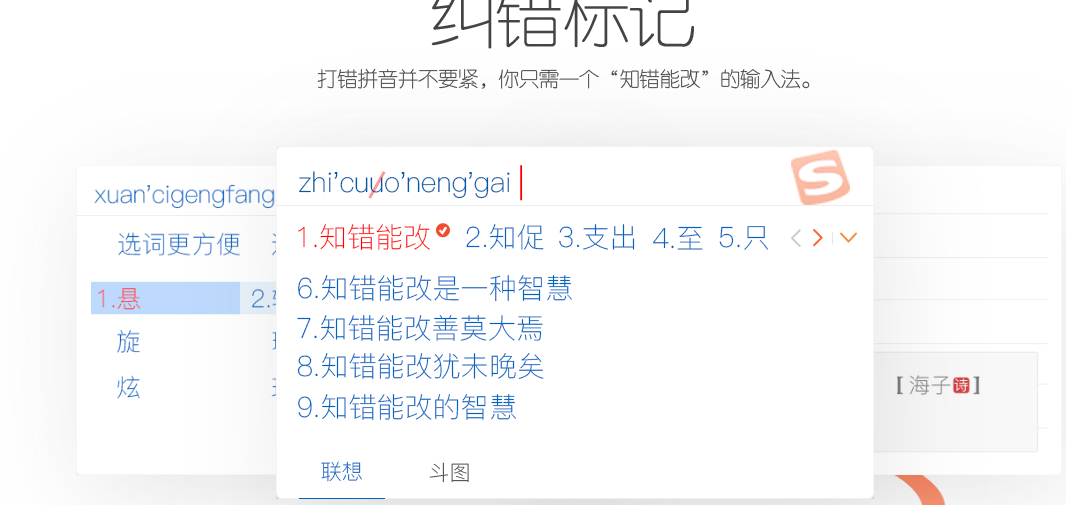
候选框就是你打字时显示建议词语的那个小窗口。把它变得半透明有两个明显好处:一是能看到候选框后面的内容,不会挡住屏幕上的重要信息;二是视觉上更轻快,不会那么“厚重”。不过太透明会影响可读性,尤其是在背景复杂或字体较小时。
用费曼法解释透明度是怎么影响阅读的
想象你在桌上放了块玻璃:玻璃越透明,你越能看到下面的字,但如果玻璃上有花纹或玻璃本身发白,你反而看不清。候选框的透明度就是这块“玻璃”的透明程度。高透明度相当于玻璃很清澈,低透明度就是更不透明。目标是找到一个既不挡视线,又容易辨认文字的“透明度平衡点”。
Windows 桌面版:最常用的调整步骤(逐步讲)
下面给出几个常见入口和备用方法,按步骤做即可。如果中间看到不同词语(比如“外观”“皮肤”“主题”),不用慌,那只是不同版本里名称略有差别,思路是一样的。
- 方法一:托盘图标进入设置
- 在任务栏右侧找到搜狗输入法图标(通常是“S”或输入法图标),右键点击。
- 选择“设置中心”(或“属性/设置”)。
- 进入后找到“外观”或“皮肤”选项卡,页面里通常会有“候选框透明度”或“候选栏透明度”的滑块。
- 拖动滑块到你觉得舒服的位置,点击“应用”或“确定”。
- 方法二:候选框上直接进入皮肤设置
- 当候选框出现时,查看候选框右上角是否有齿轮或菜单按钮。
- 点击后选择“皮肤”或“主题设置”,通常可以直接调整透明度或切换皮肤。
- 方法三:皮肤管理器或皮肤制作工具(高级用户)
- 如果你使用自定义皮肤或想精细控制每一项元素透明度,打开皮肤管理器或皮肤制作工具。
- 在皮肤编辑项中找到候选框的背景图层或透明度参数,按需调整并保存为新皮肤。
桌面版一步一步示例(最常见流程)
右键托盘图标 → 设置中心 → 外观/皮肤 → 找到“候选框透明度”滑块 → 拖动到合适位置 → 点击“应用/确定”。这几步在 90% 的版本里都是适用的。
移动端(Android / iOS)怎么调
移动端界面比桌面简单,但不同版本位置会有差异。总的思路是:打开搜狗输入法APP(或输入法设置)→ 找主题/皮肤/键盘设置 → 找透明度相关选项。
- Android
- 打开搜狗输入法主界面(或设置应用),进入“主题/皮肤”页。
- 在某些皮肤下会有“键盘透明度”或“候选栏透明度”的滑块。
- 拖动滑块并预览,满意后保存。
- iOS
- iOS 版受系统限制较多,透明度选项可能较少或被系统控制。
- 如果没有找到透明度设置,可能只能通过更换主题或等待官方更新。
macOS 版(如果你在用搜狗拼音 Mac)
Mac 版同样有主题设置,可在输入法偏好设置中寻找外观或主题项。如果没有直接的透明度滑块,可能需要更换主题或联系官方支持。
表格一览:不同平台常见入口速查
| 平台 | 常见入口 | 常见问题 |
| Windows 桌面 | 托盘图标 → 设置中心 → 外观/皮肤 → 候选框透明度 | 滑块找不到?尝试切换皮肤或更新程序 |
| Android | 搜狗输入法 APP → 主题/皮肤 → 键盘/候选栏透明度 | 不同皮肤开放选项不同 |
| iOS | App 内设置或系统键盘设置 | 系统限制较多,选项可能缺失 |
| macOS | 输入法偏好设置 → 主题/外观 | 有时只能通过更换主题实现效果 |
常见问题与排查(务实的指南)
- 找不到“候选框透明度”选项怎么办?
- 把当前皮肤切回默认皮肤或切换到其他皮肤,部分自定义皮肤会隐藏或覆盖该选项。
- 检查输入法是否为最新版,旧版界面可能放在不同位置或没有该功能。
- 如果仍找不到,试试在设置中心的搜索框里输入“透明度”“候选”等关键词。
- 透明度调了但没生效
- 重启输入法或重启系统试试;有时在高DPI或缩放下显示会异常。
- Windows 的系统“透明效果”(设置 → 个性化 → 颜色 → 透明效果)也可能影响渲染。
- 想要完全自定义候选框样式
- 使用皮肤制作工具修改候选框背景图层的 alpha 通道,或直接替换背景图。
- 保存为新皮肤并在皮肤管理器中应用。
选择透明度的小技巧(细节很关键)
- 阅读优先:如果你以看清候选词为主,优先保证文字可读性,透明度不要超过 30%(偏不透明)。
- 视觉轻快:如果你更在意界面通透,透明度可以设高一些,但要在不同背景下测试。
- 夜间/白天:白天在明亮桌面上透明度可以高一些,夜间建议降低透明度并开启深色皮肤以保护眼睛。
- 字体与大小:如果候选字太小,透明度再低也读不清,适当调整候选字体大小或候选框样式更有效。
进阶:用皮肤制作工具精细控制(适合折腾党)
皮肤制作工具允许你编辑候选框的背景图、透明度、边框、阴影等。基本步骤:
- 打开皮肤制作工具,新建或导入现有皮肤。
- 定位到候选框元素,修改背景图片的 alpha 值或直接设置透明度参数。
- 保存导出皮肤并在搜狗输入法的皮肤管理中导入应用。
注意备份原皮肤和测试不同分辨率下的表现。
常见误解(纠正一下)
- 透明度高就一定更美观:未必,背景复杂时反而影响识别。
- 系统透明效果关闭会让搜狗透明度失效:有时会影响渲染,但搜狗自身的透明度设置通常仍有效。
- 只有新版才有透明度:较新版功能更明确,但很多老版本也有类似选项,只是表述不同。
最后几条实用小提示(不啰嗦)
- 先试默认皮肤和默认透明度,作为基准再去微调。
- 遇到问题先更新搜狗输入法,再做重启与切换皮肤测试。
- 如果你想分享某个皮肤的透明度设置,记下皮肤名和版本号,别人更容易重现。
写到这儿,我自己也想起上次把透明度调得太高,结果候选词和浏览器内容混在一起,尴尬了好一会儿——所以建议慢慢调,按需保存,偶尔换几个皮肤试试,总能找到最舒服的设置。
搜狗输入法日志文件在哪
搜狗输入法的日志文件大多散落在两类位置:用户目录下与程序安装目录下。Windows 系统常见于 AppData(Roaming 或 Local)里的搜狗拼音或 SogouInput 目录(包含 Log 或 Logs 子目录),安装目录也可能有 logs 文件夹;macOS 常在 ~/Library/Logs/SogouInput;安卓通常在外部存储或 Android/data/<包名>/files/logs;iOS 因沙箱限制通常不可直接访问。

先把“日志是什么”弄清楚
先说简单的:日志就是软件记录下来的运行笔记。想象它像一台机器的日记,记录着启动、按键、异常、网络请求、升级等事件。查日志就像翻日记,能帮我们定位问题、复原过程、找出错误发生的时间点。把这个比喻放在搜狗输入法上,它记录的内容会包括词库加载、服务进程状态、崩溃堆栈、与云同步的交互等。
按平台分类:日志通常放哪里
Windows(最常见)
在 Windows 上,搜狗输入法的日志通常有两处来源:用户数据目录和安装程序目录。以下是常见步骤来打开日志位置:
- 使用运行窗口(Win+R),输入 %APPDATA% 或 %LOCALAPPDATA% 并回车,进入相应目录,查找带有“Sogou”、“SogouPY”或“SogouInput”的文件夹,里面通常会有 Log、Logs、logs 等子目录。
- 也可以在“程序文件(Program Files 或 Program Files (x86))”中查找搜狗输入法安装目录,里面可能存在 logs 或 log 文件夹,或带有 debug、log 名称的可执行旁日志文件。
- 如果不知道包名或路径,可以右键任务栏的搜狗输入法图标-> 管理或设置-> 帮助与反馈(或关于),有时会有“生成日志”或“打开日志目录”的快捷按钮。
macOS
macOS 的日志体系比较集中。搜狗输入法 for Mac 常见日志位置:
- 用户日志目录:~/Library/Logs/SogouInput 或 ~/Library/Logs 下查找带 “Sogou” 字样的子目录。
- 如果在“系统信息”或“控制台(Console.app)”中查看,可以筛选进程名为 Sogou,实时查看日志输出。
Android
安卓环境下,搜狗输入法的日志可能放在外部存储或应用私有目录,常见位置包括:
- /sdcard/SogouInput/logs 或 /sdcard/Sogou/log
- /sdcard/Android/data/com.sogou.sogouinput/files/logs(或类似包名的 files/logs)
- 部分机型或新版将日志写入应用私有目录,需通过“导出日志”功能或 ADB(开发者工具)来获取。
iOS
iOS 对应用有严格的沙箱限制。普通用户无法直接访问应用的私有目录。若需日志,通常有两种途径:
- 通过应用内“反馈”/“日志上报”功能,把日志打包上传给厂商。
- 开发者或技术人员可以通过 Xcode 的设备日志或备份工具从设备中提取,但普通用户不便直接操作。
如何快速定位并打开日志(实操步骤)
下面按平台列出可直接操作的步骤,尽量写得像教朋友做事那样清晰。
在 Windows 上
- 按 Win+R,输入 %APPDATA% 回车,进入后查找 Sogou、SogouPY 或 SogouInput 文件夹。
- 若没找到,再按 Win+R 输入 %LOCALAPPDATA% 回车,重复查找。
- 如果仍然没有,右键任务栏的搜狗输入法图标(或在设置里),查“帮助与反馈”或“诊断与日志”菜单,通常会有“生成日志包”按钮,点后会告诉你日志保存路径或直接弹出压缩包对话。
- 安装目录(Program Files)也检查一下,查找 logs、log 或 debug 文件夹。
在 macOS 上
- 打开 Finder,按下 Shift+Cmd+G,输入 ~/Library/Logs 并回车,查找 Sogou 或 SogouInput 文件夹。
- 如果需要实时查看,打开“控制台(Console.app)”,在左侧设备/进程中搜索 Sogou 或 SogouInput。
在 Android 上(普通用户)
- 用文件管理器进入 /sdcard 或 内部存储,查找 Sogou 或 SogouInput 文件夹。
- 如果找不到,在搜狗输入法的设置-关于或帮助里寻找“日志上报”、“导出日志”之类功能。
- 对技术用户:用电脑连接手机并开启 ADB,执行 adb shell ls /sdcard/Android/data/com.sogou.* 来定位日志目录并 pull 出来。
在 iOS 上
- 查看搜狗输入法 App 内的“反馈”或“问题诊断”选项,通常可以生成日志并上传或通过邮件发送给客服。
- 开发者可用 Xcode 获取设备日志。
常见日志文件名与用途(参考表格)
| 日志文件 | 说明 |
| log.txt / logs/*.log | 常规运行日志,包含启动、事件、警告信息 |
| crash.log / crash_*.txt | 崩溃堆栈信息,用于分析崩溃原因 |
| core.dump / dump.dmp | 程序崩溃时的内存镜像,通常用于深度调试 |
| sync.log / cloud_sync.log | 与云端同步相关的日志,记录上传/下载词库的过程 |
| install.log / update.log | 安装或升级记录,能帮助判断安装失败原因 |
如果找不到日志怎么办?
别慌,按我常用的顺序去排查:
- 先在程序内找“帮助与反馈”或“问题诊断”,很多厂商都把“打包日志”功能放这儿。
- 确认你所用的是哪一个版本(32位/64位、官方/精简),不同版本路径可能不同。
- 检查是否开启了“清理缓存”或“自动清理日志”的策略,某些清理工具会自动删除旧日志。
- 在安卓上,文件管理器可能隐藏某些目录,打开“显示隐藏文件”和“访问外部存储”的权限。
如何把日志打包并发送给客服(实用步骤)
- 优先使用搜狗输入法自带的“导出日志”或“生成日志包”功能,通常会自动压缩并提示保存位置或直接上传。
- 手动方式:将上述定位到的日志文件夹压缩为 zip 或 rar,注意排除个人隐私文件(如用户词库中可能含有私人输入内容)。
- 通过客服指定的渠道上传压缩包,或按照客服要求提供其中的特定文件。
隐私与安全注意事项
日志里可能含有敏感信息,比如最近输入的错误信息、崩溃时的上下文、网络请求中的部分参数等。发送给第三方前最好做两件事:一是查看日志(用文本编辑器打开)筛查明显隐私字段;二是与客服确认只上传必要的文件。若你不确定哪些是必要的,先与官方客服沟通,他们通常会告诉你需要哪些文件名。
如何清理或保留日志
- 如果想节省磁盘,定期清理 logs 目录即可;但在遇到问题时,先不要清理,保留最近的日志用于排查。
- Windows 上可以在任务计划或第三方清理工具中设置忽略搜狗日志目录,避免误删。
- 在企业或公司电脑上,若受策略限制,联系 IT 获取日志或授权导出权限。
给技术人员的小贴士(稍微深一点)
- 在 Windows 上可以使用 PowerShell 快速查看最近修改的日志文件:Get-ChildItem -Path $env:APPDATA\Sogou* -Recurse | Sort-Object LastWriteTime -Descending | Select-Object -First 20。
- 在 macOS 用 tail -f 实时跟踪日志输出:tail -f ~/Library/Logs/SogouInput/*.log。
- 在 Android 如需更深度调试,使用 adb logcat | grep Sogou 来抓取运行时日志,或将 /sdcard 下的日志 pull 出来分析。
写到这里想到一点:不同版本、不同渠道(比如 OEM 定制版、商店版、官网版)会有细微差别,路径名称可能稍有不同(SogouPY、SogouInput、SogouPinyin 等),所以定位时既要看名字也要看修改时间和文件类型,这样就能把噪音日志和有用日志区分开来。顺便说一句,如果你正在为某个具体问题找日志,告诉我你用的系统版本和搜狗输入法的版本号,我可以更有针对性地帮你定位那些“最可能有用”的文件。
搜狗输入法怎么切换到双拼输入
在搜狗输入法里切换到双拼,通常只需打开输入法设置:点击输入法状态栏或候选栏的搜狗图标或齿轮,进入“设置/属性”→“输入方式”→选择“双拼”,再从下拉菜单挑选一个双拼方案(如搜狗双拼、微软双拼或自然码),保存并应用。切换后可在候选栏快速切换回全拼,或在设置里修改方案、添加自定义映射和同步词库以提高输入准确度。
先把“什么是双拼”讲清楚
简单来说,*双拼*就是把汉语拼音的声母和韵母映射成固定的单个按键,这样每个音节通常只需要敲两个键(声母键+韵母键),比传统全拼更短、更快。把这件事想象成把一句话从“完整拼音”压缩成“速记码”——概念并不复杂,只要知道每个韵母对应哪个字母,输入速度能明显提升。
为什么要切换到双拼(用费曼法解释)
- 速度优势:少敲几个字母,长期下来节省大量按键。
- 一致性:每个韵母对应固定键位,熟练后几乎不需要拼读完整拼音。
- 误码率可控:初学期可能多犯错,但习惯后错误反而比长串全拼少。
- 类比:学会双拼就像学会盲打数字键盘的速记规则——开始时有学习成本,但熟练后回报明显。
在 Windows(桌面)上切换到双拼——最稳妥的步骤
下面是一套适用于大多数搜狗输入法 Windows 版本的通用步骤,按顺序做就能切换成功。
- 1) 找到搜狗输入法图标:通常在任务栏右下角的状态栏(系统托盘)或输入框的候选栏旁边。
- 2) 打开设置:右键图标或直接点击候选栏上的齿轮/三横按钮,选择“设置”或“属性设置”。
- 3) 进入输入方式:在设置窗口里找到“输入方式”或“按键/输入习惯”一栏(不同版本名称略有差异)。
- 4) 选择双拼:把当前“拼音模式”由“全拼”改为“双拼”,同时在下拉菜单中选定一个双拼方案。
- 5) 保存并应用:点“确定”或“保存”,关闭设置。此时即可开始使用双拼输入。
- 6) 快速切换:切换后可以在候选栏或输入法图标处选择“全拼/双拼”来回切换,便于适应期临时使用全拼。
如果找不到设置项怎么办?
各版本界面有差别,建议在候选栏上多点几处(图标、齿轮、三点菜单),或者在输入法菜单里搜索“设置”“属性”。新版搜狗通常把“输入方式”放在显著位置;老版可能称作“常用设置”或“高级设置”。
在 macOS 上切换(搜狗 Mac 版本)
- 打开屏幕顶部菜单栏的搜狗输入法图标(或按 Control+空格切换到搜狗),选择“偏好设置”。
- 在偏好设置里找到“输入模式”或“输入法设置”,把“拼音模式”切换到“双拼”。
- 选择双拼方案并保存。Mac 版本与 Windows 的流程类似,但界面风格按 macOS 设计。
在手机(Android / iOS)上切换
- 打开搜狗输入法 APP(或系统键盘设置里的搜狗键盘设置)。
- 进入“设置”→“输入设置/键盘设置”,找到“拼音方案/键盘布局”。
- 选择“双拼”,挑选具体方案并保存。手机键盘通常还会提供按键提示,适合初学者。
常见双拼方案一览(快速比较)
| 方案名 | 特点 | 适合谁 |
| 搜狗双拼 | 默认优化、与搜狗词库配合较好,上手门槛低 | 刚开始尝试双拼的用户 |
| 微软双拼 | 传统且常见,兼容性好,许多教程基于它 | 希望与 Windows 生态一致的用户 |
| 自然码 | 注重韵母规则,学习曲线中等,效率高 | 追求较高速度且愿意投入学习的人 |
| 小鹤双拼(外部流行方案) | 映射合理、兼顾手指移动少,需手动导入或选择支持版本 | 进阶用户或想尝试高效布局的人 |
如何选方案(费曼式建议)
想象三条路:第一条路是“容易但不最快”(搜狗双拼);第二条是“中庸且兼容”(微软双拼);第三条是“高效但需要练习”(自然码、小鹤)。如果想平滑过渡,先选搜狗或微软,熟练后再试自然码或小鹤。实践中你会发现,哪一套手感顺,就用哪套。
常见问题与排查(遇到问题先别慌)
- 切换后没有效果:检查是否在正确的输入法实例中(比如微信内有时会使用系统自带键盘),重启输入法或电脑通常能解决。
- 方案看起来没改变:可能是当前窗口临时覆盖了输入模式,尝试在记事本里测试,或在候选栏确认当前模式。
- 候选词不习惯:双拼初期候选排序可能不像全拼,请多用“确认键/翻页”或自定义常用词条。
- 快捷键不确定:不同版本快捷键不同,建议在设置里查看或重新定义“切换输入方式/切换拼音模式”的组合键。
进阶设置:自定义映射与词库
搜狗允许用户自定义双拼映射和词库词条:在设置里找到“键盘方案/按键自定义”可以修改某些韵母对应的键;在“词库/用户词典”里导入或添加常用短语。这样做的好处是把输入法调成最顺手的样子,坏处是换设备或重装时需要同步或备份。
练习方法与注意事项(效果来自重复)
- 每天花 10–20 分钟做双拼练习:从常见音节、词组到整句输入。
- 使用练习软件或在线打字练习,选择与自己方案匹配的练习题。
- 遇到易错的韵母或组合,记一张速查表并刻意练习。
- 保持耐心:两周到一个月内会看到明显进步,别急着回到全拼。
快捷键与个性化(如何查看或修改)
不同版本快捷键可能不一样。一般在设置→“热键/快捷键”可以看到“切换输入法”、“切换拼音模式”的对应组合。建议把切换双拼与全拼的快捷键设置成自己习惯的组合,这样在需要临时全拼时可以迅速回到熟悉模式。
一句话的实用小提示
在尝试双拼的前两周,把候选栏的显示、回退键和常用短语设置好,这能把学习曲线拉得平一些。
这就是把搜狗切换到双拼的完整思路和实操路径——从“知道它是什么”,到“在自己的机器上打开”,再到“选方案、练习和自定义”。写着写着自己也想去练几分钟了,你也试试,遇到具体版本界面不一致的地方可以把截图拿出来看一看,调一调总能顺手。
搜狗输入法医学词库怎么下
搜狗输入法的医学词库可以通过两种正规方式获得:一是在输入法内的“词库中心/专业词库”直接下载,二是下载.scel或.txt词库文件后在电脑或手机端导入。Windows版在设置或工具箱有“词库管理/导入”入口,手机端在设置→词库中心添加。使用时注意词库来源与授权,必要时人工校对术语、拼音缩写核对等。
为什么要弄清楚“医学词库”这回事儿
先把原理说清楚:输入法的“词库”其实就是一堆词和对应的拼音、频率、词性等信息的集合。搜狗把这些词库当成资源来加载,按你输入的拼音给出候选项。医学词库就是把大量医学专业词汇(疾病名、解剖、药品名、缩写、检验指标等)预先放进去,提高打字精准度和效率。
可行的三条主路线(先看大方向)
- 官方词库中心直接下载:最省心,稳定且兼容性最好。
- 导入第三方词库文件(.scel/.txt):灵活,能获得更丰富或特定子领域的词条。
- 自己造词库(自建):最可控,适合有特殊需求的医生或教材编写者。
方法一:在搜狗输入法内直接下载(推荐做法)
这是最简单、对初学者最友好的方式,通常推荐先试这个。
Windows/桌面端(大致步骤)
- 打开搜狗输入法——找到输入法状态栏的小工具图标或右键菜单,进入“设置”或“工具箱”。
- 在设置里寻找“词库/词库中心/词库管理”之类的入口(不同版本措辞略有差异)。
- 在词库中心里搜索“医学”“临床”“医药”等关键词,找到官方或认证的医学词库包,点击下载并启用。
- 下载后重启输入法或使用“刷新/重建候选”等功能,让新词生效。
手机端(Android / iOS)
- 打开搜狗输入法App,进入“设置”→“词库中心”或“词库管理”。
- 在分类或搜索中找到“医学/专业词库”,点击下载并启用。
- 注意:iOS 版受系统限制,第三方导入自定义词库的权限通常不如 Android,自带词库中心是主要渠道。
优点与局限
- 优点:最兼容、风险低、更新方便。
- 局限:可用的医学子领域词库可能有限,某些细分术语或最新药物不一定覆盖。
方法二:下载并导入第三方词库文件(更灵活)
如果官方词库不能满足需求,第二种就是导入第三方提供的.scel或.txt词库文件。这条路虽然灵活,但要注意来源与格式。
常见词库格式与注意事项
- .scel:搜狗专有词库格式,常见于网络上分享的词库包。
- .txt/.csv:文本格式,通常每行一个词,可能带拼音和频率,导入前需按搜狗支持的模板整理或转换编码(UTF-8/GBK)。
- 务必检查词库来源的授权,避免版权问题或包含恶意代码。
把.scel导入到搜狗(常见做法)
- 把下载好的.scel文件放到电脑上一个易找的位置。
- 打开搜狗输入法设置或工具箱,寻找“词库管理/导入自定义词库”选项。
- 选择导入.scel文件,按提示完成(部分老版本需要先转换为.txt)。
- 导入后重启输入法并在测试文本里试验典型术语。
当遇到格式不兼容时:转换工具
如果搜狗直接导入失败,可以用一些开源小工具把.scel转换为.txt(例如社区常见的scel2txt等脚本)。转换后按搜狗的文本导入模板整理,再导入。
对初学者的温馨提醒
- 不要一次性导入过多未经校对的词条,先导入一小部分试用。
- 一旦发现错误或错拼,及时删除或修正,避免影响日常输入体验。
方法三:自己制作医学词库(最稳妥也最费事)
这适合希望高度定制或掌握词条质量的用户,比如科室常用术语集合、病历模板、用药规范等。
基本步骤(一步步来)
- 整理词条来源:教材、临床路径、指南、科室常用术语清单、自己的病历模板等。
- 建立基本表格:建议用Excel或文本,每行一个词,列可以包括“词条”“拼音(可选)”“词频(可选)”“词性(可选)”。
- 按搜狗支持的导入模板保存为.txt或使用搜狗提供的词库模板(若找不到模板,先保存为UTF-8无BOM的纯文本,每行“词语 空格 词频”通常也可接受)。
- 在搜狗输入法里选择“导入用户词库”,导入刚生成的文件。
- 导入后测试并微调词频,让常用表述靠前。
提升技巧(让自建词库更聪明)
- 把长短句都收录:短词(如“腹痛”)和常用片语(如“心电图提示房颤”)都很重要。
- 加入缩写与常见错拼:医院里常有缩写,提前添加能省事。
- 把常用模板做成短语,比如“主诉:”“既往史:”等,输入几个字直接展开。
- 定期导出(备份)用户词库,避免意外丢失。
如何检验、优化与清理词库
把词库当成“活东西”来维护:医学知识在变,新药、新术语不断出现,也可能有过时或错写。这里给几点可操作的做法:
- 抽检:每天或每周抽查几条高频词的拼写与释义是否正确。
- 反馈循环:把打字中常修改的候选项记录下来,统一修正并更新词库。
- 去重:合并意思重复、拼音冲突的词条,调整词频。
- 版本管理:每次大改后保存一个新版本,便于回滚。
常见故障与排查(实用小技巧)
- 导入后看不到新词:确认是否启用了“用户词库”或“本地词库”,并重启输入法。
- 词条优先级低:提高该词的词频或把其做成常用短语。
- 拼音显示不对:检查词条是否包含正确拼音,必要时手动设置。
- 移动端不同步:确保开启搜狗云同步,或在手机端单独导入词库包。
- 编码问题(出现乱码):尝试以GBK或UTF-8(不带BOM)重新保存再导入。
合规、版权与隐私(别忽视)
医学词库有两层需要注意的合规问题:一是版权,二是患者隐私。
- 版权:网络上流传的词库可能来自教科书或数据库,未经授权传播或商用可能侵权。优先选择官方发布或明确授权的词库。
- 隐私/数据保护:切忌把含有真实病人信息(姓名、身份证、病历细节)的内容导入到公用词库或随意分享。若要把临床用语私有化,保存在本地并加密备份。
一张表把方法、步骤、优缺点放一起(便于对比)
| 方式 | 主要步骤 | 优点 | 缺点 |
| 官方词库中心 | 设置→词库中心→搜索下载并启用 | 稳定、兼容、简单 | 专业细分可能不足 |
| 导入.scel/.txt | 下载文件→输入法设置/导入→重启生效 | 灵活、可获得丰富词条 | 来源与格式需核验,可能有版权/质量问题 |
| 自建词库 | 整理词表→按照模板保存→导入并调整 | 最可控,符合科室需求 | 耗时,需要维护 |
补充:几个实用小窍门
- 把科室常用的缩写做成短语,输入一次能展开完整句式,写病历能省很多时间。
- 把一些规范用语、检查报告常用句加入,提高报告书写速度。
- 常用词条做“高频”标签,避免被其他常见候选顶替。
最后,关于心态和实践
技术上讲,医学词库的事儿没那么复杂:知道在哪里下、怎么导、怎么校就行。但实际操作里会遇到小插曲——格式不对、词频不合胃口、移动端同步失败——都很正常。按着上面的步骤慢慢来,先用官方词库试试,再逐步导入或自建,边用边改,会越来越顺手。顺便再提醒一句,别把含有病人隐私的真实文本直接塞进公用词库,安全第一。好像我还想说点别的,但就先到这儿,等你实操后再看看哪里需要细化。
搜狗输入法打字出字母不蹦汉字怎么办
遇到搜狗输入法只显示字母、不蹦出汉字,往往是因为当前处于英文/半角输入模式、候选窗口被关闭、或输入法进程/权限异常。先用常见切换键(例如 Ctrl+空格、Shift、或点击托盘/状态栏的搜狗图标)切换回中文;如果无效,重启搜狗服务、恢复默认设置或更新/重装输入法,必要时检查系统语言输入法列表与权限设置。
先把事情说明白:为什么会“出字母不出汉字”
先用最简单的话说一遍事情的原理,像跟朋友解释一样:输入法的工作分两步——一是接收你的键盘信号(你敲的字母),二是把这些拼音“翻译”成汉字候选词并展示给你。只要其中任一步被旁路或关闭了,你就看见原封不动的字母而不是汉字。常见的旁路包括“输入法被切换到英文模式(直接把键盘内容发给系统)”、“候选窗被隐藏”或“搜狗进程/云词库服务出问题”。
用费曼法拆解核心概念(一句话解释)
- 键盘输入:你敲下的是字母和符号。
- 输入法接管:输入法拦截这些字母,把它们当成拼音去解析。
- 转换与候选:输入法用词库把拼音映射成汉字,弹出候选窗口供你选择。
- 直接输出字母的原因:如果第 2 步没有发生(比如切到了英文模式或进程异常),系统就收到了字母原样输出。
先试的“快修”清单(先做这几步)
- 切换中/英:按 Ctrl+空格(或试试 Shift、左Alt+Shift、或键盘上的中/英键)看状态栏图标是否显示“中”。
- 点击状态栏/托盘图标:Windows 右下角或 macOS 顶部栏点搜狗图标,手动切换到“中文/拼音”模式。
- 检查候选窗:有时候候选窗口被误设置为隐藏或透明,尝试输入拼音再看是否有候选框,或者按 Ctrl+↑/Ctrl+↓ 等查看选项(不同版本快捷键可能不同)。
- 重启输入法进程:打开任务管理器(Windows:Ctrl+Shift+Esc),结束搜狗相关进程(搜狗拼音、sogou.exe 等),再重新启动搜狗。
- 重启设备:这能解决因系统资源或服务挂起导致的短期故障。
按系统分类的详细排查与处理步骤
Windows(最常见)
- 确认输入法焦点和状态栏:在任务栏右下角语言图标/搜狗图标处,查看是否显示“中”或“中文”。如果显示为“EN”或“Sogou English”,点它切换。
- 使用快捷键切换:默认常用为 Ctrl+空格 或 左Shift(版本差异)。遇到不知道哪个是切换键,试一下几个组合。
- 检查Windows输入法冲突:设置 → 时间和语言 → 语言 → 首选语言,确认是否有多个中文输入法(微软拼音、搜狗等);把搜狗设置为默认或临时移除其他拼音试验。
- 候选栏/皮肤问题:右击搜狗托盘图标 → 设置 → 界面/皮肤,试着切换为默认皮肤或复位外观设置,看看候选栏是否回归。
- 权限与兼容性:如果你是管理员安装在 C:\Program Files,某些安全软件或权限限制会阻止搜狗写入缓存。尝试以管理员身份运行安装程序或在安全软件中允许搜狗。
- 恢复默认/重装:搜狗设置 → 其他 → 恢复默认设置。若无效,卸载后重装最新版搜狗(官网下载),注意选择适配当前系统(Windows 10/11 的 32/64 位)。
macOS
- 输入源检查:系统偏好设置 → 键盘 → 输入法,确认已添加“搜狗拼音”且处于启用状态。
- 切换显示:使用菜单栏输入法图标或 Control+空格 切换,确保处于搜狗拼音。
- 权限与辅助功能:去 系统偏好设置 → 安全性与隐私 → 隐私 → 辅助功能 或 输入监控,确认搜狗有必要的权限(macOS 需要允许键盘输入监控)。未授权会导致无法拦截键盘输入。
- 重启并重装:退出搜狗并重启,若仍异常,卸载后从官方渠道重新安装并在安装后第一时间打开系统权限授权。
Android / iOS(移动端)
- 切换键盘:长按地球/表情/键盘切换键,选择搜狗输入法并确保处于中文拼音模式。
- 键盘权限:iOS → 设置 → 通用 → 键盘 → 添加键盘,选择搜狗并允许“完全访问”;Android → 设置 → 系统 → 语言与输入法,检查默认键盘是否为搜狗。
- 候选条或快捷开关:搜狗移动版有独立的中/英切换按钮,确认是否被误切换为英文。亦可在搜狗设置里重置输入模式。
- 更新或重装:到应用商店更新或卸载重装,清除应用缓存有时能解决词库/候选显示异常。
表格:常见原因与对应快速处理(便于速查)
| 故障现象 | 可能原因 | 快速处理 |
| 输入拼音只出字母 | 处于英文/半角模式;输入法未被启用 | 按 Ctrl+空格 或点击托盘图标切换;检查输入法列表 |
| 候选窗不显示 | 候选栏被隐藏/皮肤问题或窗口被阻挡 | 恢复默认皮肤;关闭可能遮挡的应用;重启搜狗 |
| 部分应用里无效 | 应用兼容性或权限问题 | 尝试管理员/兼容模式运行或给予辅助权限 |
| 系统更新后异常 | 版本不兼容或需要更新 | 下载适配当前系统的搜狗版本并安装 |
进阶诊断:如果常规方法无效,怎么查明原因
如果你按照上面做了但还是不行,别急,我们再深入一点。按排查顺序:先看是否为“权限/兼容/安全软件拦截”问题,再看是否为“用户词库或设置损坏”,最后考虑“系统层面输入法框架异常”。
步骤详解
- 检查安全软件日志:某些杀毒或系统防护软件会阻止第三方输入法的动态链接库加载,查看日志是否有拦截记录。
- 创建新系统用户或访客登录:在新账户下安装并使用搜狗,看问题是否存在。如果新账户正常,说明是当前用户配置/词库问题。
- 清空搜狗缓存与用户词库:设置 → 高级 → 数据管理,备份后清除用户词库与缓存,测试是否恢复(注意会丢失自定义短语)。
- 检查系统输入法服务:Windows 下检查“ctfmon.exe”是否运行(输入法相关服务),必要时按 Win+R,输入 ctfmon.exe 后回车启动;或重启“输入法和语言服务”。
- 查看日志:部分搜狗版本提供日志文件或错误上报,查看最近的报错时间点,或将日志提交给搜狗客服。
预防与常见好习惯(避免再次遇到同样问题)
- 保持搜狗输入法为最新版本,尤其在系统大升级(如 Windows/ macOS 大版本更新)后及时更新。
- 不要同时启用过多拼音输入法,尽量只保留必要的几个,避免切换冲突。
- 定期备份用户词库,遇到词库损坏可以快速恢复。
- 在重要工作环境下(如做重要提交、远程演示)提前确认输入法状态,避免临场切换导致尴尬。
遇到无法解决的状况时——该求助谁?
- 先在搜狗输入法设置里使用“修复/反馈”功能,把出问题的日志和操作步骤提交。
- 如果是商务或企业电脑,联系IT管理员检查安全策略和权限。
- 在搜狗官方论坛或常见问题(FAQ)里搜索你的错误现象,社区里很多相似案例和临时方案(例如“候选框消失的临时快捷键”)。
几个实用小技巧,顺手能用的
- 遇到紧急场景临时需要中文输入但搜狗失灵,临时切换到系统自带输入法(微软拼音 / macOS 自带拼音)继续工作,之后再处理搜狗问题。
- 用两个快捷键记忆法:一个用于“切回中文”(如 Ctrl+空格),一个用于“切回上次状态”(如 Shift),这样在混乱中也能快速恢复。
- 把搜狗的设置里“开机自启”和“云输入/在线词库”选项按需启用,某些网络问题下可暂时关闭云输入以防卡顿。
写到这里,我又想起一个小细节:有时候问题看起来像是输入法故障,其实只是当前输入框(比如某些安全输入框或远程桌面)不接受第三方输入法,这种情况换个普通文本框测试一下就能确认。好了,如果你按上面步骤走完仍然没解决,说清楚你的系统版本、搜狗版本和具体现象(有没有候选窗、是否整个系统都不行、有没有安全软件报警),我可以帮你把下一步的命令和更精确的操作一步步列出来,别着急,我们可以慢慢把这事儿掰清楚。
搜狗输入法第一次打开要设置什么
第一次打开搜狗输入法时,建议按步骤完成:设为系统默认输入法、登录或跳过账号并开启云同步、选择拼音方案与输入模式(中文/英文)、设置中英文标点风格、调整候选词布局与快捷键、开启或关闭智能纠错与云候选、选择皮肤与键盘高度,并检视权限与隐私选项。确认手写语音权限,调整切换键,并导入常用短语和备份词库以防丢

先说为什么要按步骤设置
很多人安装完搜狗就随手点一下试用,等遇到候选词不对、标点怪怪、输入法与系统冲突再来改。其实第一轮把常用项调好,会省下不少麻烦。用费曼法简单说:把复杂的行为拆成最基础的动作——默认输入法、输入风格、词库同步、快捷键、权限这几项,弄懂每项“为什么”和“怎么做”,后面就能顺着来优化体验。
首次打开:通用准备(适用于所有平台)
- 确认安装来源:最好从官方渠道下载安装包,避免被捆绑软件。
- 备份旧词库:如果从别的输入法迁移,先导出词库或短语以便导入。
- 准备账号:搜狗账号可选,但登录后能开启云同步、词库备份与跨设备联动。
- 确认系统需求与权限:输入法通常需要键盘、辅助服务或无障碍权限、麦克风(语音)和存储权限(导入词库)。
Windows 第一次打开要设置什么(详细步骤)
Windows 版常见于笔记本和台式机,安装完成后首次启动会弹出向导或设置页,重点如下。
步骤一:设为默认输入法
- 打开系统语言栏或 设置 → 时间和语言 → 语言,把“搜狗输入法”设为默认。
- 为什么:不设为默认会出现切换卡顿、无法在登录界面输入密码等问题。
步骤二:选择拼音方案与输入模式
- 常见拼音方案:智能拼音、双拼、自然码等。新手通常选“智能拼音”。
- 切换:在输入法属性里选择双拼方案或自定义键位。
步骤三:标点与中英文风格
- 标点样式(中文全角/英文半角):根据写作场景选。写程序或输入网址常用半角。
- 引号、逗号风格也可以单独设置,注意论文或投稿场景要统一。
步骤四:候选词与联想设置
- 候选词数量与长度:把候选窗口设置为你视线能覆盖的数目(常见5-10)。
- 云候选与智能纠错:开启云候选能提高时效性词库,但涉及隐私选择。
步骤五:快捷键与外观
- 中英文切换(Ctrl+Space / Shift)可以改成你习惯的按键。
- 皮肤、按键音、候选栏位置随喜好调整,尽量选择清爽的皮肤减少视觉干扰。
手机(Android / iOS)第一次打开要设置什么
手机端比电脑端更注重触控体验、键盘高度和权限管理,下面按步骤来。
Android 上的关键步骤
- 在系统设置中开启输入法并设为默认:设置 → 系统 → 语言与输入法 → 虚拟键盘 → 管理键盘,打开搜狗并设为默认。
- 授权:授予无障碍或键盘权限(部分功能需要),麦克风权限用于语音输入,存储权限用于词库导入。
- 键盘高度与布局:在搜狗设置里调整键盘高度、键位风格(紧凑/标准)与长按符号行为。
- 智能纠错与云输入:在隐私里选择是否开启云候选与个性化学习。
iOS 上的关键步骤
- iOS 受系统限制较多:到 设置 → 通用 → 键盘 → 键盘 → 添加新键盘,然后允许完全访问以启用云候选和自定义功能。
- 注意隐私提示:允许完全访问会提示数据上传风险,按需选择。
设置项一览表(快速参考)
| 设置项 | 建议值 | 理由 |
| 默认输入法 | 开启 | 避免切换问题与登录界面无法输入 |
| 云候选/云同步 | 登录用户:开启;公用设备:关闭 | 提升词库、跨设备同步;公共设备保护隐私 |
| 拼音方案 | 新手:智能拼音;熟练:双拼 | 平衡准确率与输入速度 |
| 中英文标点 | 写作:中文标点;程序/网址:英文半角 | 符合文体与技术需求 |
| 智能纠错 | 开启(可选) | 提高准确率,但注意误纠 |
常见疑问与说明(像朋友告诉你的那样)
要不要登录搜狗账号?
登录后优点明显:云同步、历史词库备份、跨设备联动。但如果你比较在意隐私或者在公用设备上,临时可以跳过,等迁移到私人设备再登录也行。
云候选和隐私担心怎么办?
搜狗的云候选需要上传一些非敏感的输入数据来提升联想效果。你可以选择仅开启“本地化学习”或关闭云服务。原则是:常用词库与短语可备份到本地文件,重要隐私信息尽量不要通过输入法云端同步。
双拼值得学吗?
如果你愿意花点时间,双拼能显著提速。入门时把常用方案(如小鹤双拼、自然码)设置到输入法里,开启提示模式慢慢适应即可。
进阶:导入/导出词库与短语
很多人第一次打开就想把自己常用的公司术语、微信短语弄进去,操作其实不难:
- 导出:旧输入法一般在“词库管理”里导出为 TXT 或 Sogou 词库格式。
- 导入:搜狗设置 → 词库管理 → 导入用户词库,选择文件,导入后重启输入法以应用。
- 备份:使用导出功能把词库保存到云盘或 U 盘,避免换机丢失。
快捷键和习惯调整(举个例子)
像我,有时候在写代码会被 Ctrl+Space 切换打断,后来改成 Shift+Space。调整方法:输入法设置 → 快捷键 → 中英文切换,试几天就知道更顺手的组合。
常见故障与快速排查
- 输入法失灵:检查是否被系统禁用或被其它输入法抢占默认。
- 候选词不显示或字太少:打开候选设置,增加候选数;更新词库或开启云候选。
- 语音无法使用:检查麦克风权限和网络连接。
- 系统冲突(尤其是 Windows):尝试重启输入法进程或重新安装。
一些实用小技巧(生活中的小经验)
- 把常用短语设置成自定义短语,比如签名、邮箱地址、常用回复,输入缩写即可快速展开。
- 设置“候选一键上屏”为回车或空格习惯一样可改,写文章时把回车设为上屏更顺手。
- 如果经常切换设备,建议保持云同步开启并定期导出本地备份。
说到这儿,可能你已经按着这些步骤动手设置了。每个人的使用场景不完全相同,所以前一两天多试试不同组合,顺着习惯微调,会越来越顺手。若碰到具体的小怪癖,留个记录,下次改起来也方便。
搜狗输入法搜狗工具箱里有啥
搜狗输入法的工具箱集中提供了用户常用的输入与管理工具:皮肤与表情、词库编辑与云端同步、剪贴板记录、快捷短语、手写和语音识别、翻译与候选词优化、输入统计、插件扩展、输入方案切换以及设置与更新等,便于快速个性化配置、备份词库并提升日常打字效率。同时支持多端同步、隐私保护与按需扩展,适配日常办公与学习场景

先说结论(用最简单的话说明工具箱是干啥的)
工具箱就是把那些“常用但不想每次去设置”的小功能集中起来的一个地方。你想换皮肤、导出词库、查剪贴板、写手写、开语音、看输入统计、装插件、同步云端,基本都能在这里找到。换句话说,工具箱是让输入法既能“顺手”,又能“长记性”的地方。
为什么会有工具箱?用费曼法把原因讲清楚
想象你每天打字,遇到三类需求:第一类是即时的(比如粘贴表情、手写一个生僻字);第二类是配置性的(比如管理词库、换皮肤、同步设置);第三类是诊断或提升的(比如看输入统计、候选词优化)。把这些散落的功能收在一个“工具箱”里,用户更容易找到、试用和回溯设置,这就是设计背后的逻辑。
按“是什么、为什么重要、怎么用”分解每个常见模块
皮肤与表情(界面与情绪)
是什么:皮肤中心提供输入法外观主题,表情/颜文字面板则是常用的表情包入口。
为什么重要:视觉和情绪影响使用体验。换个皮肤心情会不一样;表情面板省去你去网页查表情的时间。
- 怎么用:在工具箱里点击“皮肤/表情”,选择或导入皮肤;表情面板一般支持收藏与分类,点一下就能插入到编辑框。
- 提示:自定义皮肤可以导入本地图片做背景,但要注意清晰度与对比,避免影响候选栏可读性。
词库管理与云端同步
是什么:用户词库、热词、短语的编辑、导入/导出、合并与云同步功能。
为什么重要:词库决定输入效率与准确率。把常用短语、公司名词、专业术语放进去,能显著减少纠错时间。
- 怎么用:工具箱里的“词库管理”进入后可以新增词条、批量导入(TXT或平台支持的格式)、导出备份,或将词库上传/下载到云端。
- 注意:导入前先备份当前词库,避免格式冲突造成词条丢失。
剪贴板管理与快捷短语
是什么:剪贴板记录保存最近复制的内容(文本、链接等),快捷短语则支持把常用句子绑定短码呼出。
为什么重要:经常复制粘贴、处理重复信息时,剪贴板管理省时;短语可以在客服、邮件、回复时大幅提升速度。
- 怎么用:打开工具箱的“剪贴板”,可以查看历史项并固定(收藏)或清除;快捷短语添加后可通过预设短码或候选栏一键插入。
- 隐私提示:剪贴板可能保存敏感信息(密码、验证码),可以在设置中关闭剪贴板记录或定期清理。
手写与语音输入
是什么:手写板支持鼠标或触控写字,语音输入通过麦克风把话转成文字。
为什么重要:遇到生僻字、名字无法拼出或手头不便打字时很有用。语音适合长文本或走在路上时用。
- 怎么用:在工具箱里选择“手写/语音”,手写时点击识别结果选择并插入;语音输入一般按住麦克风或点击开始/停止。
- 使用建议:语音识别受环境噪音影响,安静环境下识别率更高;手写对笔画顺序要求不高,但字迹过潦草会影响识别。
翻译、候选词优化与智能纠错
许多版本会把翻译、小词典或候选优化放到工具箱里,便于用户在输入时直接查询或一键替换更合适的候选词。候选词优化还能学习你的输入习惯,权重调整后常用词会靠前。
输入统计与使用习惯分析
是什么:记录你的输入量、常用词汇、拼写错误高发点等数据。
为什么重要:能帮助你看清自己在哪些词汇上需要补强,或者判断是否需要新的短语/词库来提升效率。
插件中心与扩展功能
工具箱通常也集成扩展入口,例如表情包市场、皮肤制作、第三方插件等。扩展可以是翻译、二维码生成、文本格式化等“小工具”。
设置、更新与反馈入口
最后别忘了工具箱里一般会有设置齿轮、更新检查和反馈入口,遇到输入问题或想升级功能从这里开始比较直观。
一个实用的快速操作清单(按场景)
- 想换皮肤:工具箱 → 皮肤中心 → 选择/导入 → 应用。
- 想备份词库:工具箱 → 词库管理 → 导出到本地备份。
- 经常插入表情:工具箱 → 表情面板 → 收藏常用表情。
- 看谁常顶候选:工具箱 → 输入统计 → 常用词分析。
- 隐私担忧:进入设置关掉云同步/剪贴板历史。
常见问题与排查小贴士
- 工具箱找不到:有时输入法界面被简洁化,工具箱可能被收缩到“更多”菜单里,查看输入状态栏的三横/齿轮图标。
- 词库导入失败:检查文件编码(通常UTF-8更兼容)、格式是否匹配;先导出当前词库做备份再试。
- 语音识别不准:换一个安静环境,检查麦克风权限与网络连接(云识别依赖网络)。
- 剪贴板内容丢失:确认是否开启了定期清理或第三方清理软件干预。
有用的按键与快捷方式(通用建议)
- 切换中/英文:通常是 Shift 或 Ctrl+Space(看系统与输入法设置)。
- 打开候选词更多选项:按数字键对应候选或用方向键移动后回车确认。
- 手写/语音呼出:工具箱或输入法托盘的快捷按钮最直接,部分版本支持自定义快捷键。
下面用一张表把常见功能和入口做个速览
| 功能 | 作用 | 常见入口 |
| 皮肤/主题 | 更换输入法外观、调整透明度与布局 | 工具箱 → 皮肤中心 / 输入法托盘菜单 |
| 词库管理 | 增删词条、导入导出、云端同步 | 工具箱 → 词库 / 设置 → 用户词库 |
| 剪贴板 | 查看历史复制项、固定与清理 | 工具箱 → 剪贴板 |
| 手写/语音 | 手写识别、语音转文字 | 工具箱 → 手写 / 语音输入 |
| 输入统计 | 查看使用习惯与高频词 | 工具箱 → 输入统计 |
隐私与安全:别忽视的小事
工具箱里的一些功能(剪贴板、云同步、输入统计)涉及敏感数据。原则上:
- 不要把密码、验证码类信息保存在剪贴板历史;
- 如果对云同步不放心,可以仅在可信设备上开启;
- 及时更新输入法,修补安全漏洞。
一些不那么官方但实用的技巧(个人经验)
- 把常用签名、常见回复做成快捷短语,客服或群聊回复会省很多时间;
- 导入公司或专业词库,能避免每次都手动纠正;
- 换皮肤时注意候选栏字体颜色,避免看不清候选词;
- 输入统计能告诉你哪些词经常被纠错,按这个去补词效率高。
写到这里我还想到一点:工具箱的设计初衷就是把“可选的但有用的功能”收在一起,让它们既不打扰日常打字,又随时可用。所以不要害怕去翻工具箱,哪怕只是看看新表情、新皮肤,或者顺手备份一次词库,往往会带来意想不到的便利。就这样,路上再见,回头继续调我的短语设置好了——有点手痒,忍不住想去试试刚才提到的云同步和剪贴板清理功能。